1.3 - באצ' בסיסי 2 - הרצאה
ניוד בין תיקיות וניהול קבצים
מעבר בין תיקיות
בטרמינל אנחנו תמיד נמצאים בתוך נתיב מסוים (תיקייה במחשב). ניתן לנוע בין תיקיות בעזרת הפקודה cd (קיצור של change directory - שינוי תיקייה). בנוסף, אפשר להשתמש בפקודה dir כדי לראות את הקבצים שבתוך התיקייה הנוכחית.
- אם אתם צריכים חזרה על זה חזרו לשיעור הראשון הפרק בו אנחנו לומדים על הפקודות הללו.
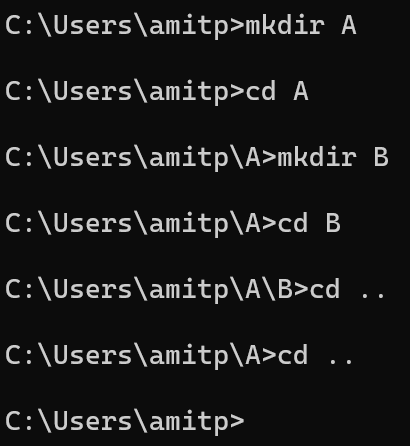
יצירת תיקייה
- ניתן ליצור תיקייה חדשה בעזרת הפקודה
mkdir(make directory - צור תיקייה):
מעבר לתיקייה אחרת
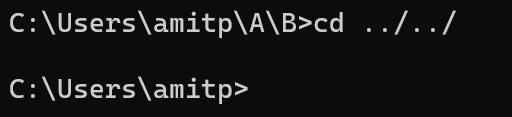
- כדי להיכנס לתיקייה מסוימת, נקליד
cdואת שם התיקייה:

- כדי לחזור אחורה תיקייה אחת:
- כדי לחזור אחורה שתי תיקיות:
מחיקת תיקיות
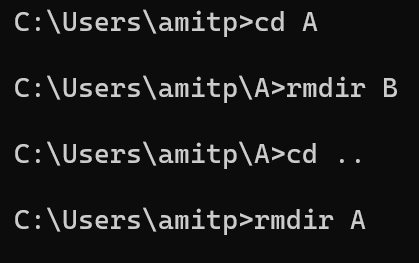
- ניתן למחוק תיקייה בעזרת
rmdir(remove directory - מחיקת תיקייה):
יצירה, קריאה ומחיקה של קבצים
- ניתן ליצור קובץ ולכתוב לתוכו נתונים בעזרת
>:
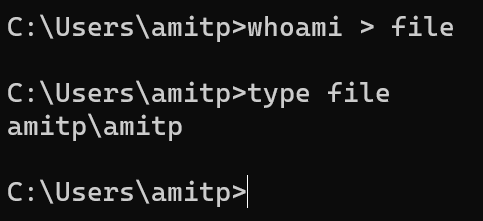
ניתן לקרוא את תוכן הקובץ בעזרת type:
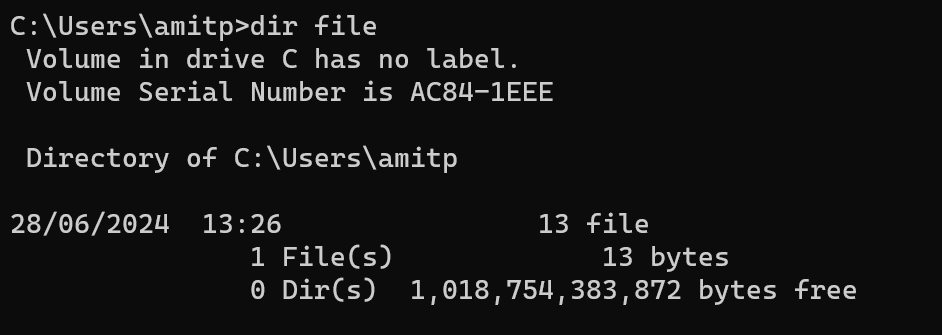
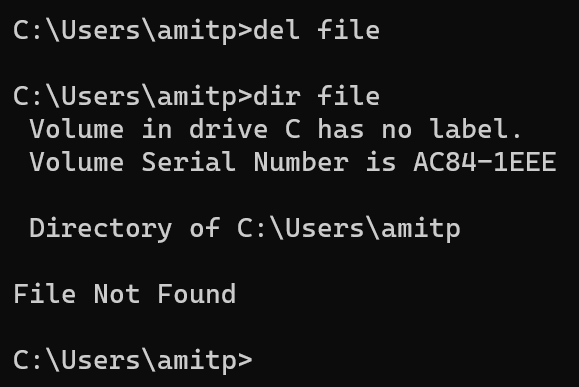
- מחיקת קובץ:
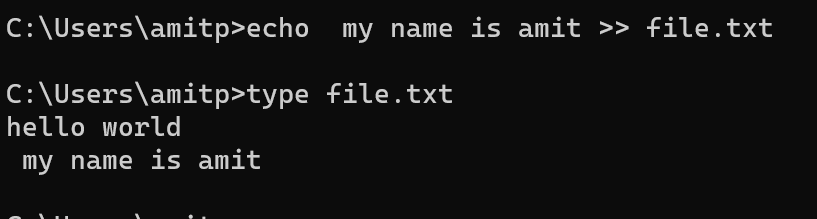
- ניתן להוסיף תוכן לקובץ קיים בעזרת
>>:
שינוי שם והעתקת קבצים
- שינוי שם קובץ (בעזרת
move):
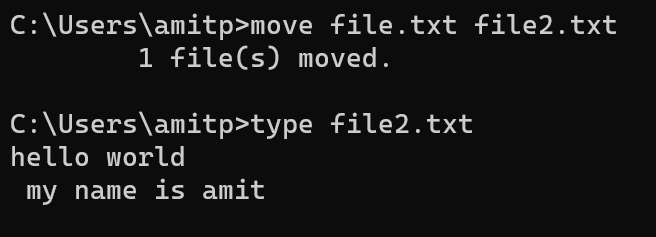
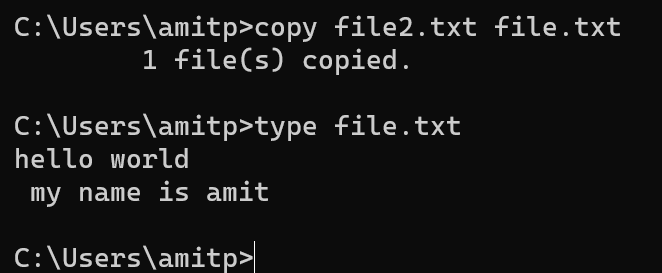
- העתקת קובץ למיקום אחר (בעזרת
copy):
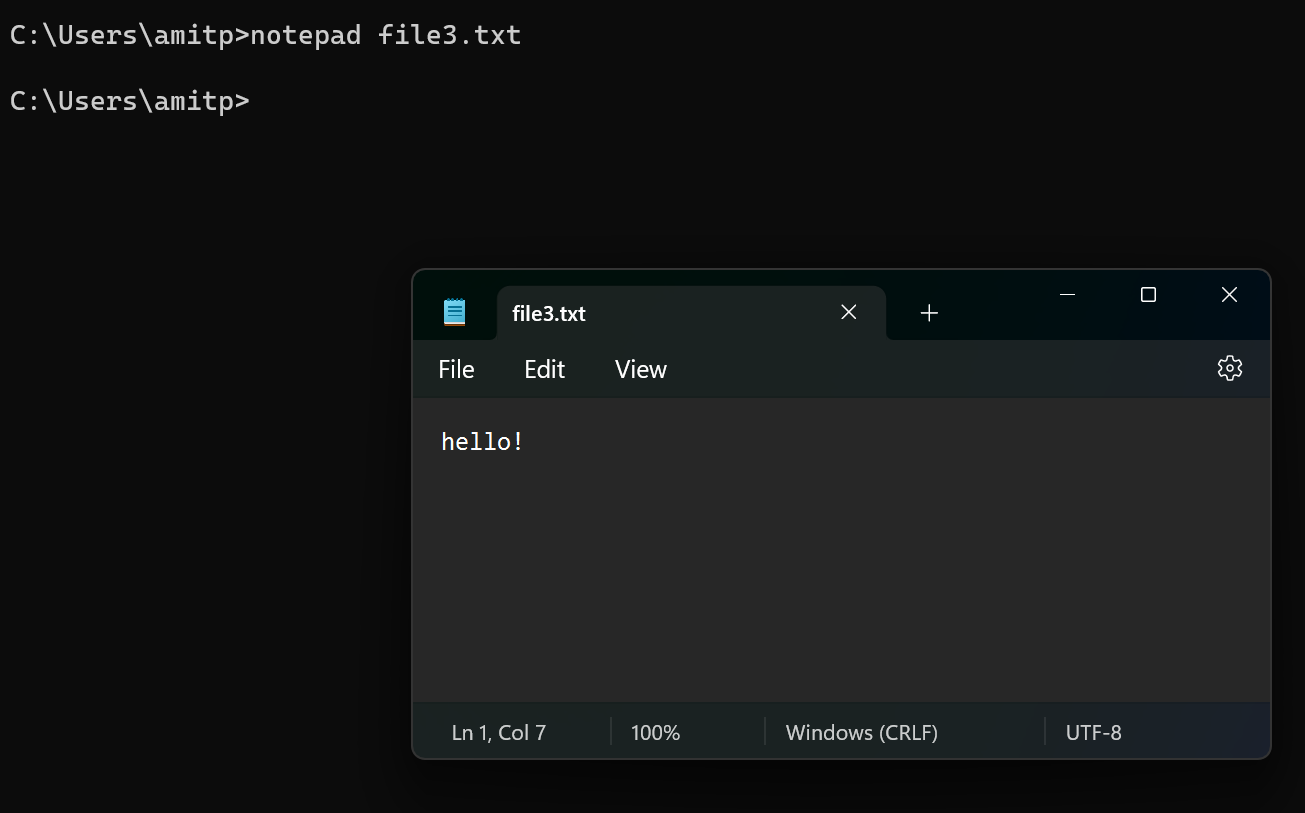
פתיחת קובץ בעורך טקסט
- ניתן לערוך קובץ בעזרת
notepad:
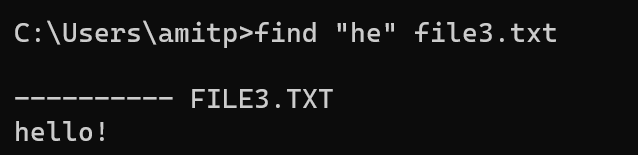
חיפוש תוכן בתוך קובץ
- ניתן לחפש מחרוזת בתוך קובץ בעזרת
find:
חיבור פקודות עם Pipe
|(pipe - צינור) מחבר בין פקודות: הפלט של הפקודה הראשונה מועבר לקלט של הפקודה השנייה. לדוגמה, כדי לחפש אם התוכנהNotepadרצה:

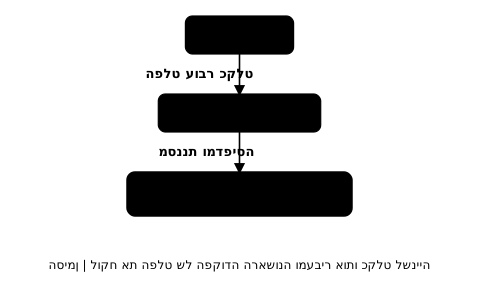
- אם
Notepadרצה, נקבל פלט: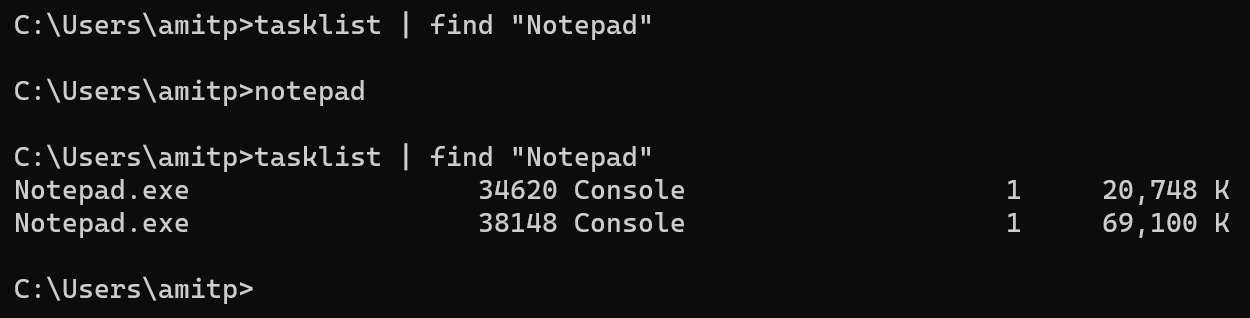
סיכום
- למדנו כיצד לנוע בין תיקיות (
cd,mkdir,rmdir). - יצרנו קבצים, כתבנו לתוכם וקראנו את תוכנם (
>,>>,type,del). - שינינו שם לקובץ והעתקנו קובץ למיקום אחר (
move,copy). - פתחנו קובץ ב-Notepad, חיפשנו תוכן בקובץ (
find). - למדנו על שימוש ב-Pipe לחיבור בין פקודות.