4.4 - פרודוקטיביות - הרצאה
שלוש ההרצאות הקודמות עסקו בשליטה בcontext. ההרצאה הזו סוגרת את הפרק עם השכבה המעשית שמעליו: פרודוקטיביות. כאן נאסוף את קיצורי המקלדת שכדאי לדעת בעל פה, נלמד להריץ כמה סשנים במקביל, נבין מתי כדאי להאציל משימה לsub-agent (הצצה קצרה לפרק 6), ובעיקר נבנה הרגלים טובים ונזהה את דפוסי הכשל הנפוצים. ההבדל בין משתמש מתחיל למקצוען הוא לא ידע על תכונה נדירה - הוא שליטה שוטפת בtools היומיומיים והרגלי עבודה נכונים. את זה בונים כאן.
קיצורי מקלדת חיוניים - keyboard shortcuts
קיצורי המקלדת הם ההבדל בין לעבוד עם Claude Code לבין להיאבק בו. הנה הקיצורים המרכזיים, מאומתים מול התיעוד הרשמי של מצב אינטראקטיבי. שימו לב שחלק מהקיצורים משתנים בין טרמינלים ופלטפורמות.
שליטה כללית:
Esc              stops Claude mid-turn (work already done is kept)
Esc Esc          clears the input draft, or opens the rewind menu if the input is empty
Ctrl+C           interrupt, or clear the input; a second press exits
Ctrl+D           exit the session
Ctrl+L           redraws the screen (if the display got messed up)
Ctrl+R           reverse search through command history
Ctrl+O           opens/closes the transcript viewer
Ctrl+B           moves a running command to the background (twice in tmux)
Shift+Tab        switches between permission modes (Manual, Accept edits, Plan)
עריכת קלט וקלט מרובה שורות:
Shift+Enter      new line (supported in iTerm2, WezTerm, Ghostty, etc.)
\ then Enter     new line - works in every terminal
Ctrl+J           new line - works in every terminal with no setup
Ctrl+G           opens the input in an external text editor
קלט מיוחד בתחילת השורה:
/                command or skill
!                shell mode - runs a command and inserts the output into context
@                reference a file path (with autocomplete)
שלושת אלה הם מכפילי כוח. הכרנו כבר את / בהרצאה על פקודות סלאש ואת ! בהרצאה על פלט ארוך. התו @ שימושי במיוחד: במקום להסביר איפה נמצא קובץ, מקלידים @ ובוחרים אותו מרשימה, ו-Claude יודע בדיוק על איזה קובץ מדובר.
שני קיצורים שקל לפספס אבל שווים זהב: Esc שעוצר את Claude מיד באמצע פעולה בלי לאבד את מה שכבר נעשה, ו-Esc Esc שפותח את תפריט ה-rewind כשהקלט ריק - כלומר מאפשר להחזיר את הקוד ואת השיחה לנקודה קודמת. שניהם קריטיים לתיקון מסלול, ונחזור אליהם.
מצבי הרשאה ומצב תכנון - plan mode
הקיצור Shift+Tab מחליף בין מצבי הרשאה. לפי התיעוד, המצבים הם:
- Manual: Claude שואל לפני עריכת קבצים ופקודות shell.
- Accept edits: Claude עורך קבצים ומריץ פקודות מערכת קבצים נפוצות בלי לשאול, ועדיין שואל על פקודות אחרות.
- Plan: Claude חוקר ומציע תוכנית בלי לערוך קבצים.
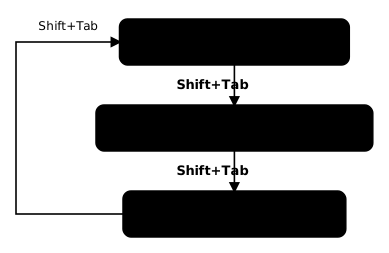
מצב Plan (נכנסים אליו עם Shift+Tab פעמיים) הוא הרגל פרודוקטיביות מרכזי. במשימות מורכבות, לפני שנותנים ל-Claude לכתוב קוד, נותנים לו קודם לחקור ולהציע גישה לאישור. לפי התיעוד, זה מונע עבודה חוזרת יקרה כשהכיוון הראשוני שגוי. במקום לקבל 200 שורות קוד שהולכות לכיוון הלא נכון, מקבלים תוכנית שאפשר לתקן בשיחה לפני שכותבים שורה אחת.
החלפת מודל ותכנון מאמץ - switching model
עוד קיצור שימושי הוא החלפת מודל תוך כדי עבודה, בלי לנקות את הפרומפט: Option+P ב-macOS או Alt+P ב-Windows/Linux (דורש הגדרת מקש Option כ-Meta ב-macOS). אפשר גם עם הפקודה /model.
זה מוביל להרגל ניהול עלות חשוב. יש מודלים שונים עם תמורות שונות: לפי התיעוד, Sonnet מטפל היטב ברוב משימות הקוד ועולה פחות, בעוד Opus שמור להחלטות ארכיטקטורה מורכבות והיגיון רב-שלבי. משתמש חכם מתאים את המודל למשימה - Sonnet לרוב היומיום, Opus לצמתים הקשים באמת. המודלים הזמינים כיום כוללים את Opus 4.8, Sonnet 5 ו-Haiku 4.5.
כמה סשנים במקביל - parallel sessions
אחד ההרגלים שהכי מגדילים תפוקה הוא הרצת כמה סשנים במקביל. כל שיחה של Claude Code קשורה לתיקיית העבודה הנוכחית. לפי התיעוד, מכיוון שסשנים קשורים לתיקיות, אפשר להריץ סשנים מקבילים באמצעות git worktrees - שיוצרים תיקיות נפרדות לענפים שונים.
הרעיון: במקום להמתין ש-Claude יסיים משימה אחת, פותחים worktree לענף אחר, ומריצים בו סשן שני על משימה בלתי תלויה. בזמן ש-Claude אחד מריץ בדיקות ארוכות, השני עובד על פיצ'ר אחר. שני הסשנים לא מפריעים זה לזה כי הם עובדים על תיקיות נפרדות. יש פקודה ותיעוד ייעודיים ל-worktrees ב-Claude Code.
כמה כללי זהירות: כל סשן מקבל context משלו, ולכן כל סשן מקבל גם עלות משלו. שני סשנים מקבילים צורכים בערך פי שניים טוקנים. השתמשו בזה למשימות שבאמת בלתי תלויות, לא כדי לפצל משימה אחת שהייתה מרוויחה מcontext משותף.
מתי להאציל לsub-agent - subagents preview
בהרצאות הקודמות הזכרנו sub-agents כפתרון לcontext מנופח. כאן הצצה קצרה לפני הפרק המלא. הsub-agent הוא מופע של Claude שמקבל context טרי ונפרד לגמרי מהשיחה הראשית, מבצע משימה, ומחזיר סיכום בלבד. העבודה שלו לא מנפחת את הcontext שלכם.
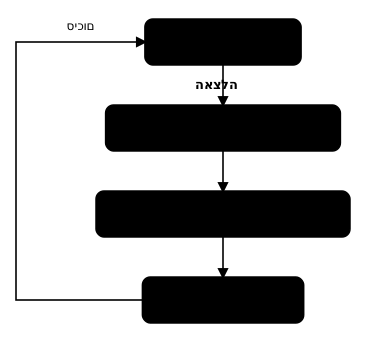
מתי כדאי להאציל? כלל האצבע: כשהמשימה תייצר הרבה "רעש" שאתם לא צריכים בcontext הראשי.
- חקירה וחיפוש: לחקור ספרייה שלמה כדי להבין איך משהו עובד. כל הקריאות נשארות אצל sub-agent.
- עיבוד פלט גדול: הרצת בדיקות, שליפת תיעוד, ניתוח לוגים. הפלט המפורט נשאר מבודד.
- משימות מקבילות בלתי תלויות: כמה משימות שאפשר לעבוד עליהן בלי מצב משותף.
מה שלא כדאי להאציל: משימה שמרוויחה מכל הcontext שכבר בניתם בשיחה, או משימה קטנה שהסיכום שלה יעלה יותר מלעשות אותה ישירות. את הפירוט המלא - איך מגדירים sub-agent, איך בוחרים לו מודל וtools - נראה בפרק על sub-agents.
קטיעה והכוונה - interrupt and steer
היכולת החשובה ביותר לפרודוקטיביות היא לא לתת ל-Claude לרוץ עד הסוף, אלא להכווין אותו תוך כדי. לפי התיעוד יש שתי דרכים להכוונה בזמן ריצה, וההבדל ביניהן חשוב:
Escעוצר את Claude מיד. הקריאה שרצה מבוטלת, ו-Claude ממתין להוראה הבאה שלכם. משתמשים בזה כשרואים שהוא הולך לכיוון שגוי ורוצים לעצור לגמרי.- להקליד תיקון ולשלוח בלי לעצור: Claude יקרא את ההודעה ברגע שהפעולה הנוכחית תסתיים, ויתאים את עצמו לפני שיחליט על הצעד הבא. משתמשים בזה כשלא צריך לעצור, רק לכוונן.
זה משנה את כל אופי העבודה. במקום לנסח פרומפט מושלם, מתחילים עם כיוון כללי ומתקנים תוך כדי - כמו שמכוונים עמית לעבודה. השילוב של Esc לעצירה ו-Esc Esc להחזרת מסלול (rewind של קוד ושיחה) הופך כל טעות לזמנית וזולה.
מציג התמלול - transcript viewer
הtool שקל לפספס הוא מציג התמלול, שנפתח עם Ctrl+O. הוא מציג את השימוש המפורט בtools ואת ההרצות - כולל קריאות MCP שבברירת מחדל מתקפלות לשורה אחת כמו "Called slack 3 times". כשמשהו משתבש או כשרוצים להבין בדיוק מה Claude עשה, זה המקום לבדוק. זה חלק מהרגל חשוב: לא לתת ל-Claude לעבוד כקופסה שחורה, אלא לראות מה הוא באמת עושה.
מצב vim - vim mode
למי שרגיל לעריכה בסגנון vim, אפשר להפעיל מצב עריכה כזה דרך /config תחת Editor mode. אז Esc נכנס למצב NORMAL, ואפשר לנווט ולערוך את הקלט עם התנועות המוכרות (h/j/k/l, w, dd, cw וכן הלאה). זה לא הכרחי, אבל למי שהאצבעות שלו כבר יודעות vim, זה מאיץ משמעותית את עריכת הפרומפטים הארוכים.
הרגלים טובים - good habits
מעבר לtools, יש הרגלי עבודה שהתיעוד הרשמי ממליץ עליהם במפורש, והם מה שמפריד בין תוצאה טובה לתסכול:
- תקנו מסלול מוקדם: אם Claude מתחיל ללכת לכיוון הלא נכון, לחצו
Escמיד כדי לעצור. אל תיתנו לתור שלם לרוץ לכיוון שגוי. אפשר גם להקליד תיקון ולשלוח בלי לעצור - Claude יקרא אותה כשהפעולה הנוכחית תסתיים ויתאים את עצמו. - תנו יעד לאימות: כללו מקרי בדיקה, הדביקו צילומי מסך, או הגדירו את הפלט הרצוי. כשל-Claude יש דרך לבדוק את עבודתו, הוא תופס בעיות לפני שאתם צריכים לבקש תיקון.
- היו ספציפיים מראש: ככל שהפרומפט הראשוני מדויק יותר, כך צריך פחות תיקונים. הפנו לקבצים ספציפיים, ציינו אילוצים, והצביעו על דפוסים לדוגמה.
- חקרו לפני שמממשים: למשימות מורכבות, הפרידו מחקר מכתיבה. השתמשו במצב Plan לחקור קודם, ואז לממש.
- בדקו בהדרגה: כתבו קובץ, בדקו אותו, ואז המשיכו. זה תופס בעיות מוקדם כשהן זולות לתיקון.
- זה שיחה, לא פרומפט מושלם: לא צריך לנסח מושלם מהניסיון הראשון. מתחילים עם מה שרוצים, ואז מזקקים. כשהניסיון הראשון לא מדויק, לא מתחילים מחדש - מתקדמים.
עבודה ברקע ובקרתה - background work
ראינו את Ctrl+B להעברת פקודה לרקע. כשמנהלים כמה דברים בו-זמנית, כדאי להכיר את tools הבקרה. הפקודה /tasks מציגה מה רץ ברקע בסשן - shells וsub-agents. אם הפעלתם sub-agents ברקע ורוצים לעצור את כולם, יש קיצור ייעודי: Ctrl+X Ctrl+K עוצר את כל sub-agents שרצים ברקע (לוחצים פעמיים תוך 3 שניות לאישור). כך אתם לא תלויים בכך שכל פעולת רקע תסתיים לבד.
עוד עוזר קטן לפרודוקטיביות: הצעות פרומפט. לפי התיעוד, כשפותחים סשן מופיעה הצעה מעומעמת בשורת הקלט, מבוססת על היסטוריית ה-git של הפרויקט, ואחרי תשובה של Claude ממשיכות להופיע הצעות המשך. לוחצים Tab או חץ ימינה כדי להכניס את ההצעה לקלט, ואז Enter. מתחילים להקליד כדי לדחות אותה. זה חוסך הקלדה במעברים הצפויים בין שלבי משימה.
דפוסי כשל נפוצים - anti-patterns
וכדי לסגור, הנה דפוסי הכשל שכדאי להימנע מהם. אלה הטעויות שחוזרות אצל כמעט כל מתחיל:
- סשן אחד ענק לכל המשימות: לערבב באג ברשת, פיצ'ר בתשלומים ותיקון עיצוב באותה שיחה. התוצאה: הcontext מנופח ומבולבל. נקו עם
/clearבין משימות לא קשורות. - להדביק הכל לcontext: לוגים ענקיים, קבצים שלמים, פלט של פקודות. סננו וכוונו לפרוסה, כפי שלמדנו בהרצאה הקודמת.
- CLAUDE.md ענק: להעמיס את הקובץ בכל הוראה אפשרית. הוא נטען תמיד ותופס context גם כשלא רלוונטי. שמרו אותו רזה (התיעוד ממליץ מתחת ל-200 שורות) והעבירו הוראות ספציפיות לסקילים.
- בקשות מעורפלות: "שפר את הקוד" גורם לסריקה רחבה ומבזבז context. היו ספציפיים.
- לתת לכיוון שגוי לרוץ: לחכות בסבלנות בזמן ש-Claude בונה משהו שאתם כבר רואים שהוא שגוי. עצרו עם
Esc, החזירו מסלול עםEsc Esc, ותקנו. - מודל יקר לכל משימה: להשתמש ב-Opus גם למשימות פשוטות. התאימו את המודל למשימה.
כל דפוס כשל כאן הוא ההפך משורה בפרק הזה. הפרודוקטיביות ב-Claude Code היא לא קסם - היא סכום של הרגלים קטנים ונכונים: הcontext נקי, פרומפט ספציפי, תיקון מסלול מהיר, המודל הנכון, והאצלה חכמה. שלטו בהם, ותהפכו ממישהו שמשתמש ב-Claude Code למישהו שמנצח איתו.
סיכום
- קיצורי מקלדת חיוניים:
Escלעצירה,Esc Escל-rewind,Shift+Tabלמצבי הרשאה,Ctrl+Rלחיפוש היסטוריה,Ctrl+Bלרקע, ובתחילת שורה/(פקודה),!(shell),@(אזכור קובץ). קלט מרובה שורות עםShift+EnterאוCtrl+J. - מצב Plan (
Shift+Tabפעמיים) מונע עבודה חוזרת יקרה: Claude חוקר ומציע תוכנית לפני שהוא כותב קוד. - החלפת מודל עם
Option+Pאו/model; התאימו את המודל למשימה - Sonnet ליומיום, Opus לצמתים מורכבים (זמינים Opus 4.8, Sonnet 5, Haiku 4.5). - סשנים מקבילים דרך git worktrees למשימות בלתי תלויות; זכרו שכל סשן עולה context וטוקנים נפרדים.
- האצלה לsub-agent כשמשימה מייצרת רעש: חקירה, פלט גדול, משימות מקבילות. הsub-agent מקבל context טרי ומחזיר סיכום בלבד.
- הרגלים טובים: תיקון מסלול מוקדם עם
Esc, יעד לאימות, פרומפט ספציפי, חקירה לפני מימוש, בדיקה הדרגתית. - דפוסי כשל: סשן ענק אחד, הדבקת הכל, CLAUDE.md מנופח, בקשות מעורפלות, ומודל יקר לכל משימה.