1.4 - קוד js - הרצאה
פרק 1: מה זה JavaScript?
שפת JavaScript היא שפת תכנות דינמית המאפשרת אינטראקטיביות בדפי אינטרנט.
- רצה בדפדפן (צד לקוח).
- משמשת לבניית אפליקציות ווב, משחקים, אנימציות ועוד.
שילוב קוד JavaScript
<!-- 1. Inline code -->
<script>
  console.log("Hello World!");
</script>

<!-- 2. External file -->
<script src="script.js"></script>

<!-- 3. Direct code in an event -->
<button onclick="alert('Clicked!')">Click here</button>
הבסיס
כדי להתאמן על כתיבת קוד בשפה, תוכלו לפתוח את ה״developer tools" בדפדפן שלכם.
פתחו את הדפדפן שלכם ולחצו על ״f12" או ״ctrl + shift + i".
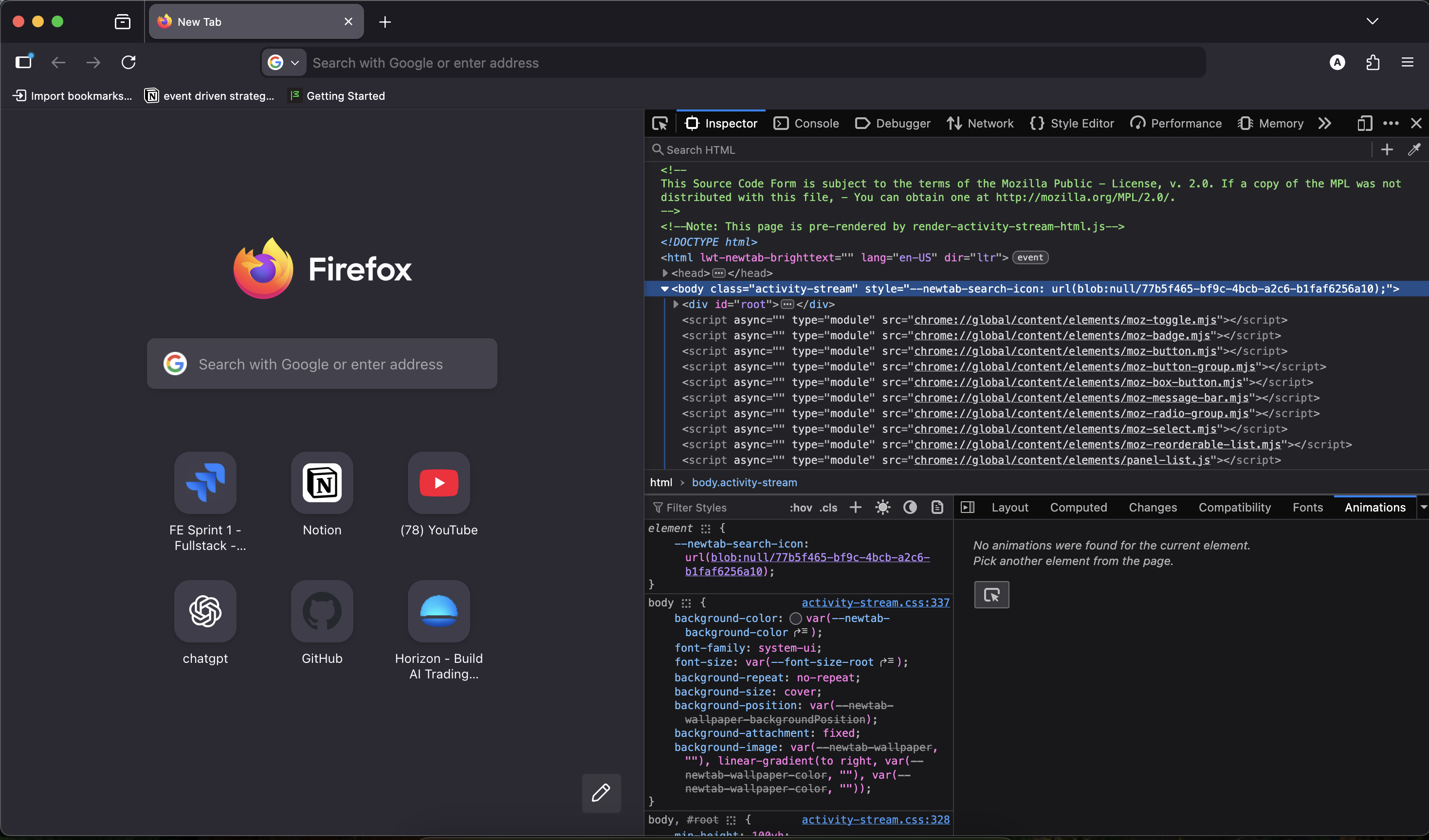
יפתח לכם חלונית כזו, מצד ימין.
- אני משתמש בfirefox ובdark mode, אולי אצלכם העיצוב יראה קצת שונה.
למעלה יהיה לכם כל הלושניות השונות- כרגע אנחנו בלושנית הinspector, שאיתה אנחנו יכולים לראות את הhtml + css שמוצג לפנינו.
לחצו על לושנית ה"console"
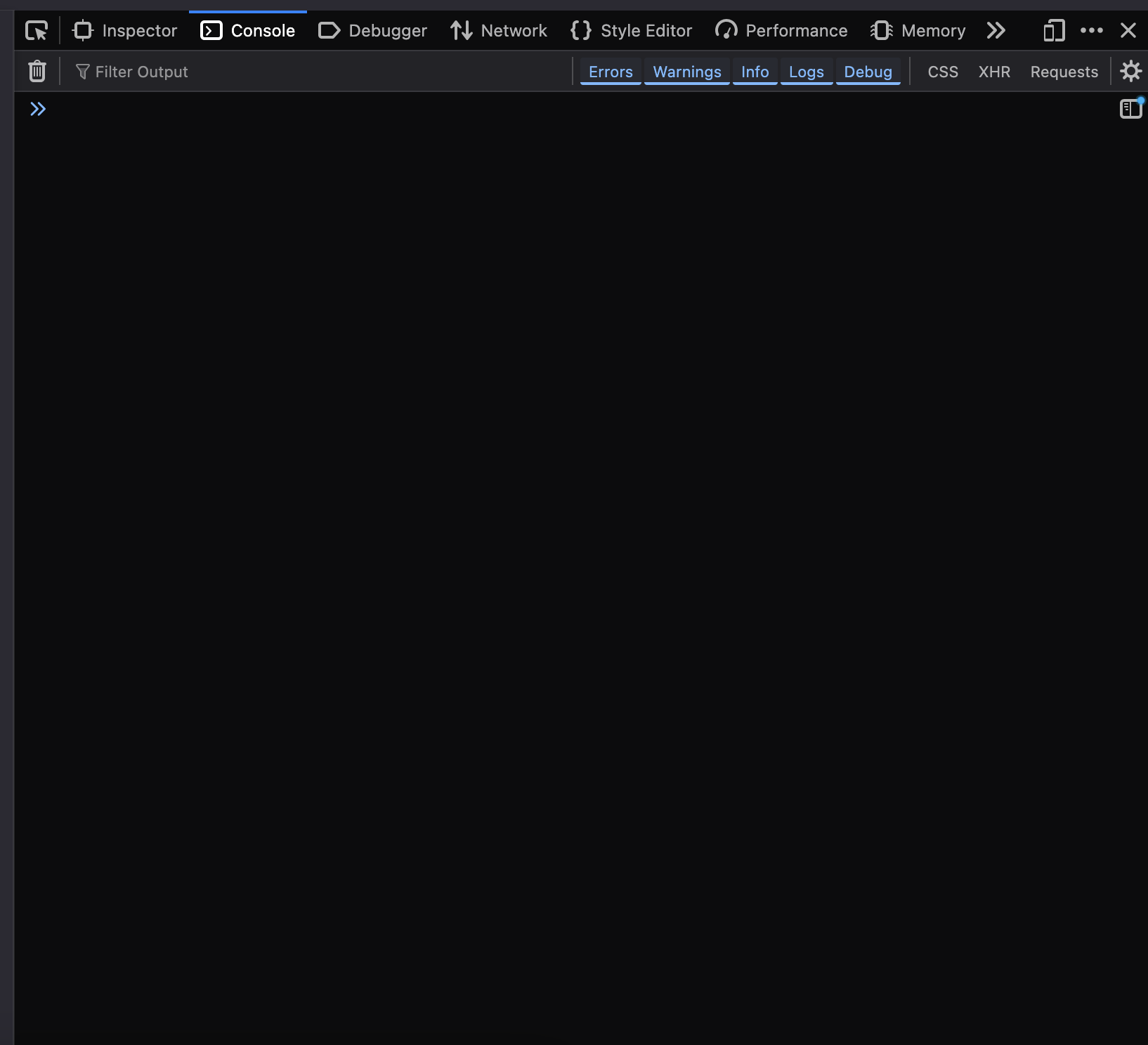
כאן תוכלו לכתוב איזה קוד js שתרצו בconsole אינטרקטיבי (כמו ipython).
מעבר זריז על java script
שלום עולם
כדי להדפיס בconsole נוכל להשתמש ב:
כל ביטוי בjava script נגמר ב;
משתנים
כדי להציב משתנים בjava script אנחנו צריכים לכתוב את המילה השמורה ״let" ואז שם המשתנה והערך.
let age = 30; // number
let name = "Dan"; // string
let isStudent = true; // boolean
let fruits = ["apple", "banana"]; // array
let person = { name: "Dan", age: 30 }; // object
let empty = null; // null
let notDefined; // undefined
כדי ליצור משתנה גלובלי, (לרוב לא נרצה) במקום להשתמש בlet נוכל להשתמש בvar.
כדי ליצור משתנה constant (שערכו לא משתנה) במקום בvar נשתמש בconst
תנאים
let hour = 14;
if (hour < 12) {
  console.log("Good morning!");
} else if (hour < 18) {
  console.log("Good afternoon!"); // will be printed
} else {
  console.log("Good evening!");
}
לולאות
// loop over an array
let fruits = ["apple", "banana", "pear"];
fruits.forEach(fruit => console.log(fruit));

// for-of loop
for (let fruit of fruits) {
  console.log(fruit);
}
פונקציות
בjava script יש גם למבדות, הן נקראות ״arrow functions"
פרק 5: עבודה עם DOM
הDOM הוא בעצם המבנה של האתר, אפשר לחשוב על זה כמו הhtml של האתר.
נוכל לגשת לdom ולשחק איתו בקוד שלנו כך:
בחירת אלמנטים
// by id
let header = document.getElementById("header");

// by class (returns an array)
let items = document.querySelectorAll(".item");

// by tag
let paragraphs = document.getElementsByTagName("p");
לאחר שחברנו אלמנט, נוכל לעשות איתו דברים כגון:
let title = document.querySelector("h1");
title.style.color = "blue";

document.getElementById("myText").innerText = "The text has changed!";

let newElement = document.createElement("p");
newElement.innerText = "New paragraph";
document.body.appendChild(newElement);
הוספת אירועים
נוכל להוסיף פעולות javascript שירוצו באירועים מסויימים שקורים לאלמנטים, לדוגמה:
document.getElementById("myBtn").addEventListener("click", () => {
  alert("The button was clicked!");
});
עכשיו כאשר מישהו ילחץ על הכפתור עם הID: "myBtn" תרוך הפונקציה alert שמקפיצה הודעה על המסך.
פרק 6: אירועים נפוצים
| אירוע | תיאור |
|---|---|
click |
לחיצה על אלמנט |
mouseover |
מעבר עכבר מעל אלמנט |
keydown |
לחיצה על מקלדת |
submit |
שליחת טופס |
load |
טעינת דף/תמונה |
פרק 7: Debugging עם Chrome DevTools
פתיחת הכלים
- קיצור דרך:
F12אוCtrl+Shift+I(Windows) /Cmd+Opt+I(Mac). - לחיצה ימנית → "בחינה" (Inspect).
כלים שימושיים
- Console
- הרצת קוד JS ישירות.
-
הצגת הודעות שגיאה.
-
Sources
- ניהול קבצי הפרויקט.
-
הגדרת breakpoints לבדיקת קוד.
-
Elements
- עריכת HTML/CSS בזמן אמת.
-
בדיקת ה-DOM.
-
Network
-
מעקב אחר בקשות לשרת (API calls).
-
Application
- ניהול cookies, localStorage.
דוגמה ל-Debugging
- הוספת
debugger תעצור את הריצה כאשר DevTools פתוח.
פרק 8: Fetch API
כמובן שנוכל לגרום לקוד הjs שלנו לעשות בקשות לapi כמו שלמדנו בקורס תכנות.
נוכל להשתמש בfetch כדי לבצע בקשת http.
בקשה פשוטה
fetch("https://api.example.com/data")
  .then(response => response.json())
  .then(data => console.log(data))
  .catch(error => console.error("Error:", error));
שליחת POST request
fetch("https://api.example.com/data", {
  method: "POST",
  headers: { "Content-Type": "application/json" },
  body: JSON.stringify({ name: "Dan", age: 30 })
});
דוגמה לקוד
שעון דיגיטלי
function updateClock() {
  let now = new Date();
  document.getElementById("clock").innerText = now.toLocaleTimeString();
}
setInterval(updateClock, 1000);
סיכום
למדנו:
- משתנים, פונקציות, תנאים ולולאות.
- עבודה עם DOM ואירועים.
- שליפת נתונים מ-API.
- שימוש ב-DevTools לניפוי שגיאות.
המלצה: התנסו בפרויקטים קטנים כדי לחזק את ההבנה!