0.5 - טקסט, קישורים, תמונות ומדיה - הרצאה
כותרות - headings
בHTML יש לנו 6 רמות של כותרות, מh1 ועד h6. הכותרת h1 היא הכי גדולה והכי חשובה, וh6 היא הכי קטנה.
<h1>Main heading</h1>
<h2>Secondary heading</h2>
<h3>Level 3 heading</h3>
<h4>Level 4 heading</h4>
<h5>Level 5 heading</h5>
<h6>Level 6 heading</h6>
- כותרת h1 צריכה להופיע פעם אחת בלבד בכל עמוד. היא מייצגת את הנושא הראשי של הדף.
- הכותרות צריכות לשמור על היררכיה - אל תדלגו מh1 ישר לh4. תשמרו על הסדר: h1, אז h2, אז h3 וכן הלאה.
- מנועי חיפוש כמו גוגל משתמשים בכותרות כדי להבין על מה הדף מדבר, אז חשוב להשתמש בהם נכון.
פסקאות ושורות - paragraphs
הtag פסקה - p
הtag p יוצר פסקה. הדפדפן מוסיף אוטומטית רווח לפני ואחרי כל פסקה.
- שימו לב שלא משנה כמה רווחים או שורות חדשות תשימו בתוך הקוד, הדפדפן ידחוס אותם לרווח אחד. אם רוצים שורה חדשה אמיתית, צריך להשתמש בtags.
שבירת שורה - br
הtag br שובר שורה בלי ליצור פסקה חדשה. זה tag ריק - אין לו tag סוגר.
קו אופקי - hr
הtag hr מצייר קו אופקי על הדף. שימושי להפרדה בין חלקים שונים בתוכן.
גם hr הוא tag ריק - אין לו tag סוגר.
עיצוב טקסט - text formatting
מודגש - bold
יש שתי דרכים לעשות טקסט מודגש:
- הtag strong מסמן שהטקסט חשוב מבחינה סמנטית. קוראי מסך (screen readers) ישימו דגש על הטקסט הזה.
- הtag b רק משנה את המראה ויזואלית לבולד, בלי משמעות סמנטית.
- ברוב המקרים עדיף להשתמש בstrong כי זה מוסיף משמעות לתוכן.
נטוי - italic
באופן דומה, יש שתי דרכים לעשות טקסט נטוי:
- הtag em (emphasis) מציין הדגשה סמנטית. קוראי מסך ישנו את הטון כשהם קוראים את הטקסט הזה.
- הtag i רק משנה את המראה לנטוי, בלי משמעות מיוחדת.
- גם כאן, עדיף להשתמש בem ברוב המקרים.
סיכום: strong וem הם סמנטיים (בעלי משמעות), b וi הם ויזואליים בלבד. תמיד תעדיפו את הגרסה הסמנטית.
קישורים - links
הtag a (anchor) יוצר קישור שאפשר ללחוץ עליו.
קישור בסיסי
- הattribute href מגדיר לאן הקישור מוביל.
- הטקסט בין tags הפתיחה והסגירה הוא מה שהמשתמש רואה על המסך.
פתיחה בחלון חדש - target
- הערך
_blankגורם לקישור להיפתח בטאב חדש בדפדפן. - בלי target, הקישור יפתח באותו הטאב.
קישור להורדת קובץ - download
- הattribute download אומר לדפדפן להוריד את הקובץ במקום לפתוח אותו.
כתובות יחסיות מול מוחלטות - relative vs absolute URLs
יש שני סוגים של כתובות:
<!-- absolute URL - full address -->
<a href="https://www.example.com/about.html">Absolute address</a>

<!-- relative URL - relative to current page -->
<a href="about.html">Page in the same folder</a>
<a href="pages/contact.html">Page in a subfolder</a>
<a href="../index.html">Page in the parent folder</a>
- כתובת מוחלטת מכילה את הכתובת המלאה כולל https ושם הדומיין.
- כתובת יחסית מתחילה מהמיקום הנוכחי של הקובץ.
- שימוש בנקודה אחת
.מתייחס לתיקייה הנוכחית, שתי נקודות..מתייחסות לתיקיית האב.
קישורי עוגן - anchor links
אפשר ליצור קישורים שקופצים למיקום ספציפי באותו דף:
<!-- the link -->
<a href="#section2">Jump to section 2</a>

<!-- the target -->
<h2 id="section2">Section 2</h2>
- הסימן # לפני שם הid מסמן שמדובר בקישור עוגן.
- כשלוחצים על הקישור, הדפדפן גולל אוטומטית לאלמנט עם הid התואם.
קישור למייל ולטלפון
רשימות - lists
רשימה לא מסודרת - ul
רשימה עם נקודות (bullets), בלי סדר ספציפי:
- משתמשים בul כשהסדר לא חשוב, למשל רשימת קניות.
רשימה מסודרת - ol
רשימה ממוספרת, כשהסדר כן חשוב:
<ol>
    <li>Preheat the oven</li>
    <li>Mix the ingredients</li>
    <li>Put in the oven for 30 minutes</li>
</ol>
- משתמשים בol כשהסדר חשוב, למשל הוראות הכנה או שלבים בתהליך.
רשימות מקוננות - nested lists
אפשר לשים רשימה בתוך רשימה:
<ul>
    <li>Fruits
        <ul>
            <li>Apple</li>
            <li>Banana</li>
        </ul>
    </li>
    <li>Vegetables
        <ul>
            <li>Cucumber</li>
            <li>Tomato</li>
        </ul>
    </li>
</ul>
- הרשימה הפנימית נכנסת בתוך פריט li של הרשימה החיצונית.
ציטוטים - quotes
ציטוט בלוק - blockquote
לציטוטים ארוכים שתופסים פסקה שלמה:
<blockquote>
    <p>Imagination is more important than knowledge. Knowledge is limited. Imagination encircles the world.</p>
</blockquote>
- הדפדפן מזיז את הציטוט פנימה (indent) כדי להבדיל אותו משאר הטקסט.
ציטוט בתוך שורה - q
לציטוטים קצרים בתוך משפט:
- הדפדפן מוסיף אוטומטית מרכאות סביב הטקסט.
תגיות קוד - code tags
קוד בתוך שורה - code
- הtag code מציג את הטקסט בפונט monospace, שמתאים להצגת קוד.
בלוק קוד - pre
- הtag pre (preformatted) שומר על כל הרווחים והשורות החדשות בדיוק כפי שנכתבו בקוד.
- שימוש נפוץ הוא לעטוף code בתוך pre כדי להציג בלוק קוד שלם.
מכולות - containers
מכולת בלוק - div
- div הוא אלמנט מסוג block - הוא תופס את כל רוחב השורה ומתחיל בשורה חדשה.
- div כשלעצמו לא עושה כלום ויזואלית, הוא משמש כמכולה לקיבוץ אלמנטים יחד.
- שימושי במיוחד כשרוצים להוסיף עיצוב CSS לקבוצה של אלמנטים.
מכולת שורה - span
- span הוא אלמנט מסוג inline - הוא לא שובר שורה ותופס רק את הרוחב של התוכן שלו.
- בדומה לdiv, הוא לא עושה כלום ויזואלית כשלעצמו, אבל מאפשר לסמן חלק מטקסט כדי להוסיף לו עיצוב.
ההבדל העיקרי: div הוא block (שורה חדשה, כל הרוחב), span הוא inline (בתוך שורה, רק רוחב התוכן).
ישויות HTML - HTML entities
לפעמים צריך להציג תווים מיוחדים שHTML משתמשת בהם לצרכים שלה. לדוגמה, אם רוצים להציג את הסימן < על המסך, HTML תחשוב שזו תחילת tag. לכן משתמשים בישויות מיוחדות:
| ישות | תו | הסבר |
|---|---|---|
& |
& | סימן אמפרסנד |
< |
< | פחות מ (less than) |
> |
> | גדול מ (greater than) |
|
רווח שלא נשבר (non-breaking space) | |
© |
(c) | סימן זכויות יוצרים |
" |
" | גרשיים כפולים |
<p>In HTML a tag opens with <tag> and closes with </tag></p>
<p>© 2026 All rights reserved</p>
<p>Price: 50 shekels</p>
- הישות
שימושית כשרוצים רווח שהדפדפן לא ישבור בו שורה.
תמונות - images
הtag תמונה - img
- הattribute src מגדיר את הנתיב לקובץ התמונה.
- הattribute alt מגדיר טקסט חלופי שמתאר את התמונה.
למה alt חשוב כל כך?
- נגישות: אנשים עיוורים או לקויי ראייה משתמשים בקוראי מסך שקוראים בקול את הalt. בלי alt הם לא יודעים מה בתמונה.
- כשהתמונה לא נטענת, הדפדפן מציג את הalt במקומה.
- מנועי חיפוש משתמשים בalt כדי להבין מה יש בתמונה.
- חובה חוקית באתרים רבים להוסיף alt לתמונות.
רוחב וגובה - width, height
- מומלץ תמיד להגדיר width וheight כדי שהדפדפן ישריין מקום לתמונה בזמן הטעינה.
- הערכים הם בפיקסלים.
- אם מגדירים רק אחד מהם, הדפדפן ישמור על היחס (aspect ratio) אוטומטית.
תמונות רספונסיביות - responsive images
אלמנט picture
אלמנט picture מאפשר להציג תמונות שונות לפי גודל המסך:
<picture>
    <source media="(min-width: 800px)" srcset="images/cat-large.jpg">
    <source media="(min-width: 400px)" srcset="images/cat-medium.jpg">
    <img src="images/cat-small.jpg" alt="Orange cat">
</picture>
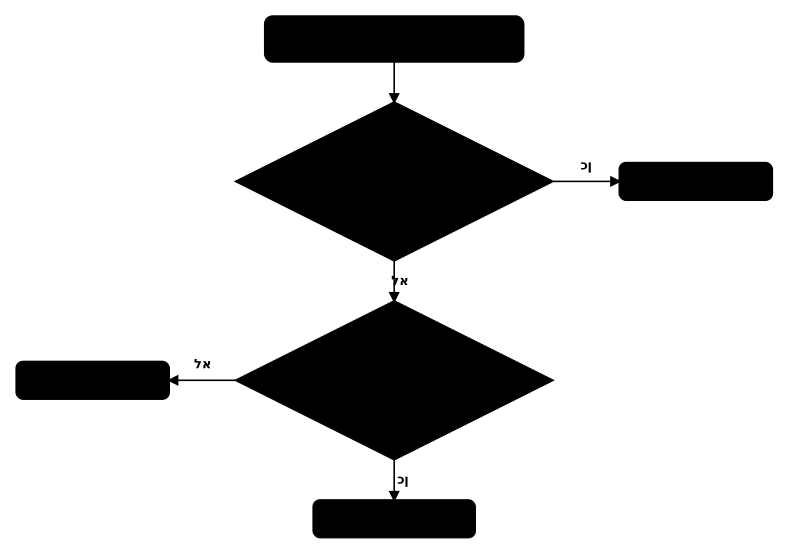
- הדפדפן בודק את tags source מלמעלה למטה ובוחר את הראשונה שמתאימה לגודל המסך.
- הtag img בסוף הוא הברירת מחדל - אם אף source לא מתאים, או אם הדפדפן לא תומך בpicture.
- כך אפשר לשלוח תמונה קטנה למובייל ותמונה גדולה למחשב, ולחסוך בנתונים.
פורמטים של תמונות
חשוב לדעת מתי להשתמש בכל פורמט:
| פורמט | שימוש | יתרונות | חסרונות |
|---|---|---|---|
| JPG | תמונות, צילומים | קובץ קטן, תמיכה רחבה | אין שקיפות, איכות נפגעת בדחיסה |
| PNG | גרפיקה, לוגו, צילומי מסך | תומך בשקיפות, איכות גבוהה | קובץ גדול יותר |
| GIF | אנימציות קצרות | תומך באנימציה | מוגבל ל-256 צבעים |
| SVG | אייקונים, לוגואים, גרפיקה וקטורית | ניתן להגדלה בלי אובדן איכות, קובץ קטן | לא מתאים לצילומים |
| WebP | תמונות וגרפיקה מודרנית | קובץ קטן מJPG וPNG, תומך בשקיפות | תמיכה לא אוניברסלית בדפדפנים ישנים |
כלל אצבע:
- צילום? תשתמשו בJPG או WebP.
- גרפיקה עם שקיפות? תשתמשו בPNG או WebP.
- אייקון או לוגו? תשתמשו בSVG.
- אנימציה קצרה? תשתמשו בGIF.
תמונה עם כיתוב - figure
אלמנט figure ו-figcaption
<figure>
    <img src="images/sunset.jpg" alt="Sunset over the sea">
    <figcaption>Sunset at the beach, August 2025</figcaption>
</figure>
- figure עוטף תוכן עצמאי כמו תמונה, דיאגרמה או קטע קוד.
- figcaption מוסיף כיתוב לfigure.
- זה לא רק ויזואלי - figure ו-figcaption הם סמנטיים, כלומר הם עוזרים לקוראי מסך ומנועי חיפוש להבין שהכיתוב שייך לתמונה.
וידאו - video
<video width="640" height="360" controls>
    <source src="videos/intro.mp4" type="video/mp4">
    <source src="videos/intro.webm" type="video/webm">
    Your browser doesn't support the video tag.
</video>
- הטקסט בסוף מוצג רק אם הדפדפן לא תומך בvideo בכלל (דפדפנים ישנים מאוד).
- אפשר לתת כמה source עם פורמטים שונים, והדפדפן יבחר את הראשון שהוא תומך בו.
הattributes החשובים של video
| הattribute | הסבר |
|---|---|
| controls | מציג כפתורי שליטה (play, pause, volume) |
| autoplay | הסרטון מתחיל לנגן אוטומטית |
| loop | הסרטון חוזר על עצמו כשהוא מסתיים |
| muted | הסרטון מתחיל מושתק |
| poster | תמונה שמוצגת לפני שהסרטון מתחיל |
<video width="640" height="360" controls poster="images/thumbnail.jpg" loop muted>
    <source src="videos/background.mp4" type="video/mp4">
</video>
- שימו לב: רוב הדפדפנים חוסמים autoplay אם הסרטון לא muted. אם רוצים autoplay, צריך להוסיף גם muted.
אודיו - audio
<audio controls>
    <source src="audio/song.mp3" type="audio/mpeg">
    <source src="audio/song.ogg" type="audio/ogg">
    Your browser doesn't support the audio tag.
</audio>
- עובד בצורה דומה מאוד לvideo.
- גם כאן יש את הattributes controls, autoplay, loop, ו-muted.
הטמעה - iframe
הtag iframe מאפשר להטמיע עמוד אינטרנט אחר בתוך העמוד שלנו.
הטמעת סרטון יוטיוב
<iframe width="560" height="315"
    src="https://www.youtube.com/embed/dQw4w9WgXcQ"
    title="YouTube video"
    allowfullscreen>
</iframe>
- ביוטיוב לוחצים על "Share" ואז "Embed" כדי לקבל את קוד הiframe.
- שימו לב שהurl של הטמעה שונה מurl רגיל - יש בו embed.
הטמעת מפת גוגל
<iframe src="https://www.google.com/maps/embed?pb=..."
    width="600" height="450"
    style="border:0;"
    allowfullscreen
    loading="lazy">
</iframe>
הטמעת אתר חיצוני
- לא כל האתרים מאפשרים הטמעה בiframe. אתרים רבים חוסמים את זה מטעמי אבטחה.
- תמיד תוסיפו title לiframe לצורכי נגישות.
נתיבים יחסיים ומוחלטים למשאבים - paths
כשמפנים לתמונות, סרטונים או קבצים אחרים, חשוב להבין את ההבדל בין נתיבים:
נתיב מוחלט - absolute path
<!-- full URL -->
<img src="https://www.example.com/images/photo.jpg" alt="photo">

<!-- absolute from site root -->
<img src="/images/photo.jpg" alt="photo">
- כתובת מלאה עם https - מצביע על משאב באתר אחר.
- נתיב שמתחיל ב/ - מתחיל מהשורש (root) של האתר.
נתיב יחסי - relative path
<!-- same folder -->
<img src="photo.jpg" alt="photo">

<!-- subfolder -->
<img src="images/photo.jpg" alt="photo">

<!-- parent folder -->
<img src="../photo.jpg" alt="photo">

<!-- two folders up, then into images -->
<img src="../../images/photo.jpg" alt="photo">
- נתיב יחסי נמדד ביחס למיקום של קובץ הHTML הנוכחי.
.מתייחס לתיקייה הנוכחית...מתייחס לתיקיית האב (parent).- עדיף להשתמש בנתיבים יחסיים כשעובדים על פרויקט מקומי, כי הם ימשיכו לעבוד גם אם תעבירו את הפרויקט למחשב אחר.