3.4 - תוכנת wireshark - הרצאה
תוכנת Wireshark
מהי תוכנת Wireshark?
כלי Wireshark היא תוכנה עוצמתית לניתוח רשת המאפשרת לנו להסניף ולנתח את התעבורה הרשתית העוברת בכרטיס הרשת של המחשב שלנו. היא משמשת מנהלי רשת, חוקרי אבטחה ומפתחים להבנת תעבורת הנתונים ברשת. ניתן להוריד את התוכנה מהקישור הבא: Wireshark Download
התקנת Wireshark
לאחר התקנת התוכנה, תתבקשו לבחור כרטיס רשת שממנו תבוצע ההסנפה. הכרטיסים האפשריים כוללים:
- כרטיס רשת חיצוני - זהו הכרטיס שמחובר לרשת דרך Wi-Fi או כבל רשת.
- Localhost - מייצג את כל התקשורת הפנימית בין התוכנות השונות שרצות במחשב.
התחלת הסנפה
לאחר בחירת כרטיס הרשת, ניתן להתחיל את ההסנפה. ישנם שני סוגי פילטרים שניתן להגדיר מראש:
- Capture Filter - מסנן packets נתונים לפני שהן נלכדות, מה שמאפשר להגביל את הנתונים הנאספים מלכתחילה.
- Display Filter - מסנן packets נתונים לאחר שנלכדו, כדי להקל על הניתוח.
שימוש ב-Capture Filters
פילטרים אלה נכתבים בשפת BPF (Berkeley Packet Filter). כמה דוגמאות שימושיות:
- סינון לפי פרוטוקול:
tcp(רק packets TCP) אוudp(רק packets UDP) - סינון לפי כתובת IP ספציפית:
host 192.168.1.1 - סינון לפי פורט:
port 80(HTTP בלבד) - סינון לפי תעבורת רשת מסוימת:
net 192.168.1.0/24(capture כל התעבורה בתת-רשת 192.168.1.x)
ניתוח התעבורה עם Display Filters
לאחר שהpackets נאספו, ניתן להשתמש ב-Display Filters כדי להתאמת על packets מסוימות. להלן מספר דוגמאות שימושיות:
- הצגת packets HTTP בלבד:
http - הצגת packets DNS:
dns - סינון לפי כתובת IP מקורית:
ip.src == 192.168.1.10 - סינון לפי כתובת IP יעד:
ip.dst == 8.8.8.8 - סינון לפי פורט ספציפי:
tcp.port == 443(תעבורת HTTPS בלבד)
קריאת תוצאות ההסנפה
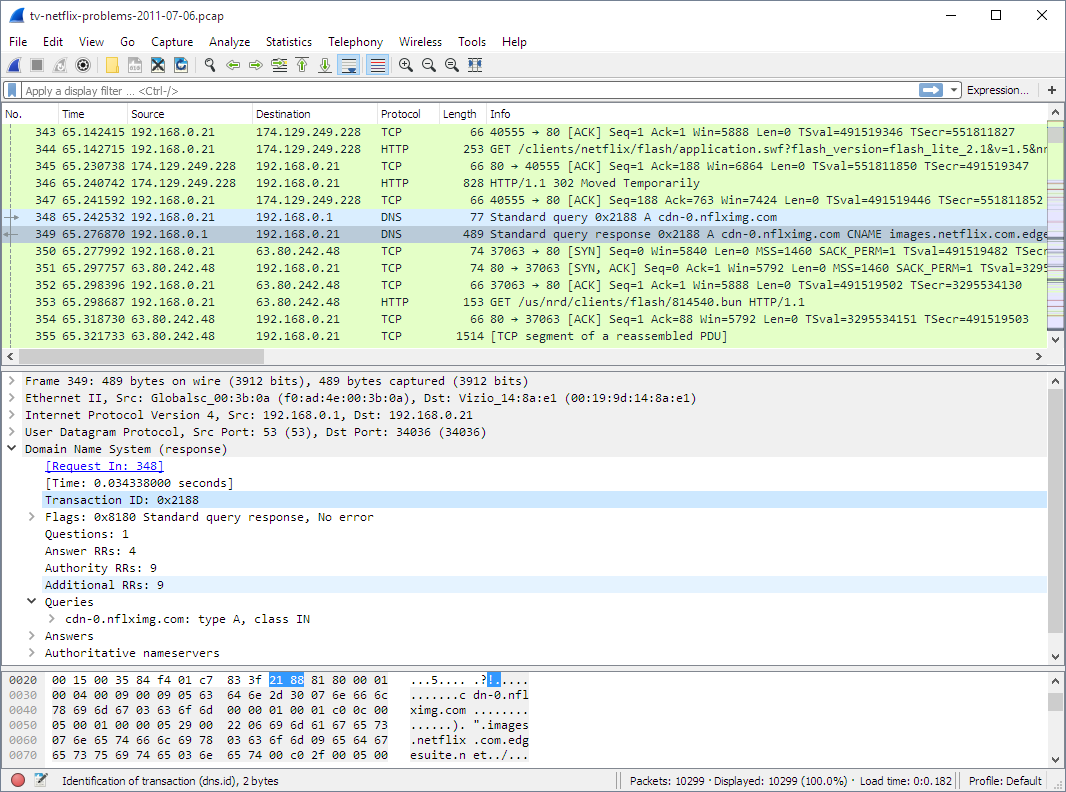
לאחר התחלת ההסנפה, החלון הראשי של Wireshark יציג רשימה של פאקטות שנתפסו. לכל packet יוצגו:
- זמן ההגעה (Timestamp)
- כתובת מקור (Source IP) וכתובת יעד (Destination IP)
- הפרוטוקול שבו השתמשה הpacket (TCP, UDP, HTTP וכו׳)
- אורך הpacket בבתים
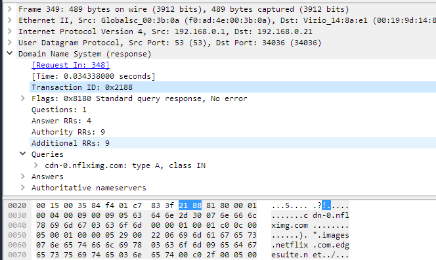
בלחיצה על פאקטה מסוימת, ניתן לראות פירוט מלא שלה, כולל הכותרות (Headers) של שכבות הרשת השונות, הנתונים המועברים ועוד.
שמירת ניתוח ופתיחת קבצים
ניתן לשמור את ההסנפות כקבצי .pcap באמצעות אפשרות Export, ולפתוח אותם מחדש לניתוח מאוחר יותר. כמו כן, ניתן לפתוח קובצי .pcap ממקורות אחרים לניתוח חיצוני.
תרגול ושימושים מתקדמים
- גלישה לאתר מסוים תוך כדי הסנפה - בדקו את ה-HTTP Request שנשלח.
- שליחת פינג (
ping) ובדיקה כיצד הוא מופיע ב-Wireshark. - ניתוח תעבורת DNS - בדקו אילו שאילתות מתבצעות בעת טעינת דף אינטרנט.
הכלי Wireshark הוא כלי חזק ביותר שמאפשר לנו לראות את הרשת שלנו מבפנים, להבין כיצד packets נתונים עוברות ולבצע ניתוח מתקדם של תעבורה. מומלץ לתרגל ולהתנסות במגוון הפילטרים כדי להכיר את הכלי לעומק.