3.4 ניהול מערכת הרצאה
לוגים - event log
- הevent log היא תוכנה בווינדוס שמאפשרת לנו לראות את כל הלוגים שווינדוס אוספים על המערכת, (מי שלא מכיר: לוג זה קובץ שמכיל מידע על המערכת - דיברנו על זה בקורס תכנות)
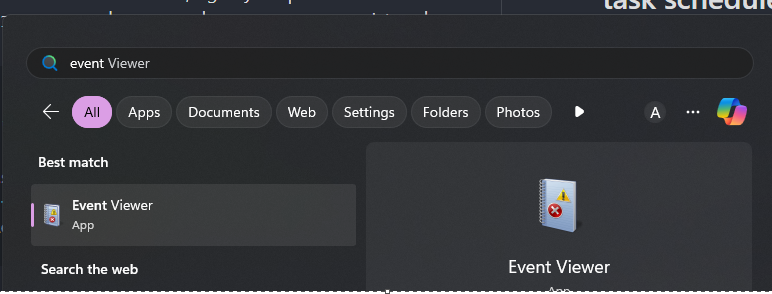
- פתחו את הevent viewer, תפתח לכם תוכנה כזו:
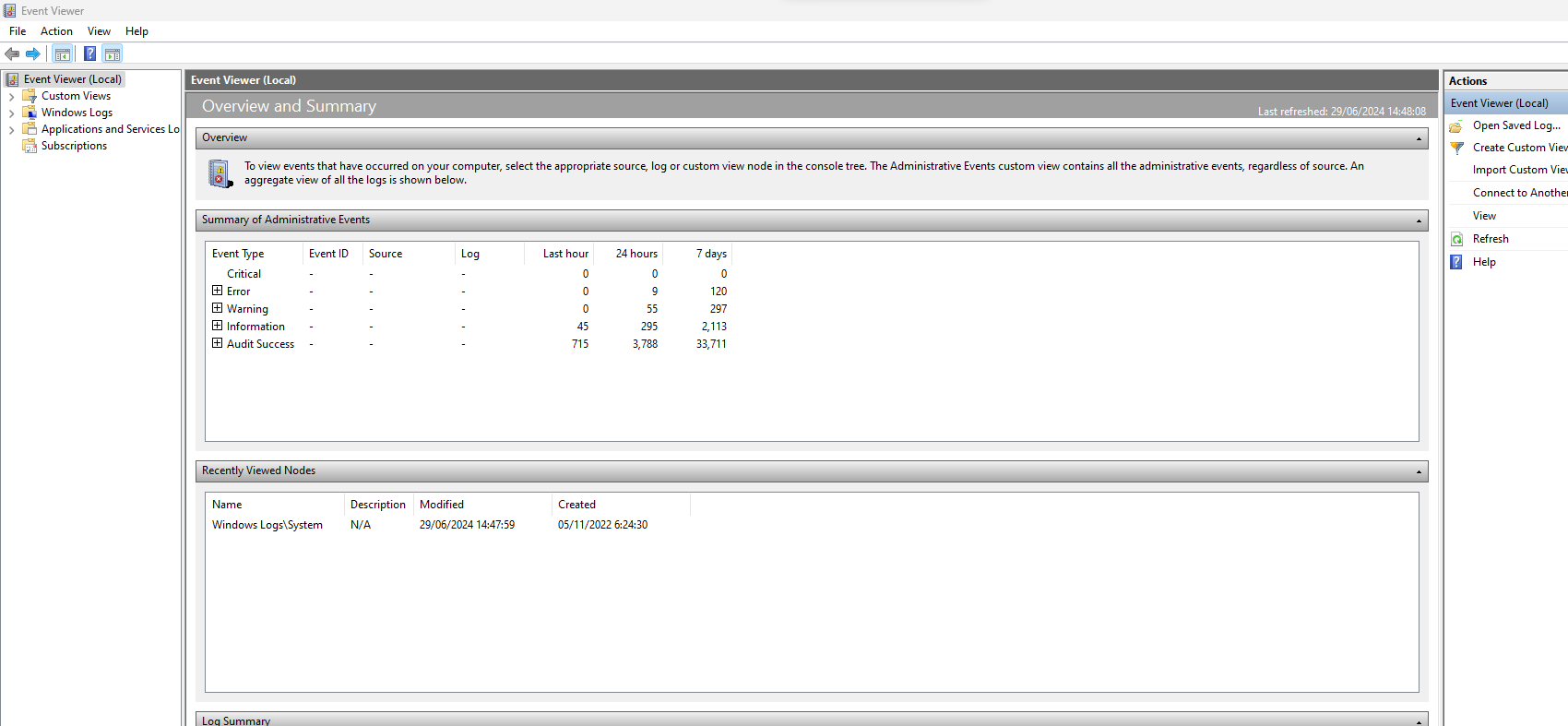
- בשמאל למעלה נבחר את הלוג עליו נרצה להסתכל, פתחו את windows logs, ומשם את הsystem log
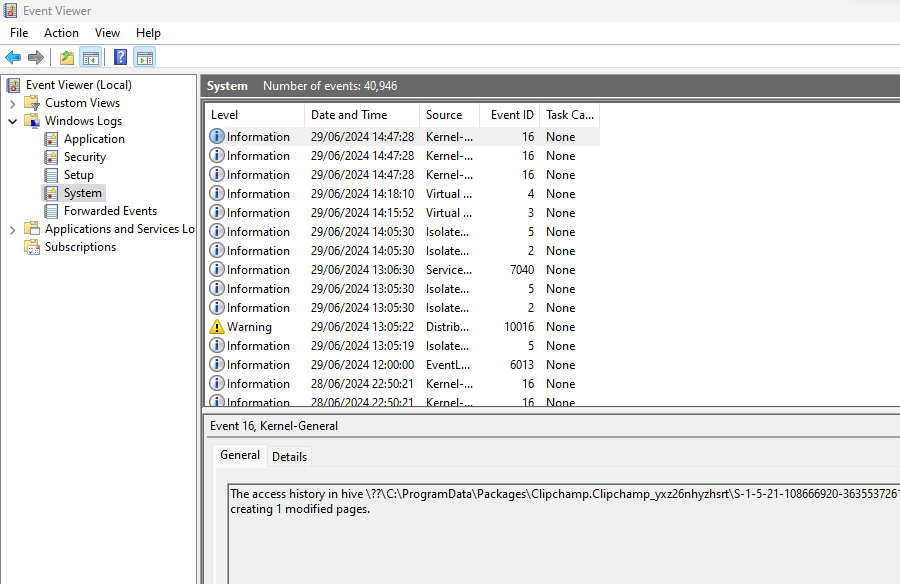
- כאן נמצאים כל הלוגים של המערכת, לכל לוג יש כמה רמות, תאריך ותיאור. אנחנו יכולים גם לפלטר על לוגים על פי מספר פרמטרים אם נרצה - מופיע בימין למעלה.
תיזמון משימות
- הtask scheduler היא תוכנה שמאפשרת לנו להגדיר קוד שירוץ בזמן מסויים, למשל שקוד מסויים ירוץ פעם ביום, פעם בכמה שעות או פעם בחודש, חפשו את התוכנה task scheduler ופתחו אותה. לחצו על create task
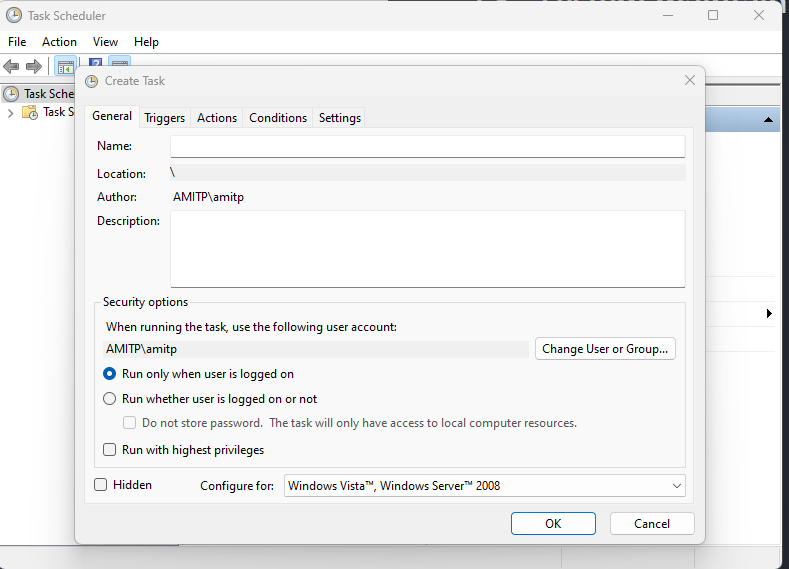
עכשיו תוכלו לתת שם למשימה, תיאור, טריגר (מתי ולמה המשימה תרוץ), ומה המשימה תעשה.
למשל אפשר לתת לו סקריפט powershell שיריץ כאשר המשימה רצה. - אפשר גם ליצור משימות בpowershell:
$action = New-ScheduledTaskAction -Execute "powershell.exe" -Argument "-File C:\Scripts\ChangeWallpaper.ps1" $trigger = New-ScheduledTaskTrigger -Daily -At 8:00AM $principal = New-ScheduledTaskPrincipal -UserId "NT AUTHORITY\SYSTEM" -LogonType ServiceAccount -RunLevel Highest $settings = New-ScheduledTaskSettingsSet -AllowStartIfOnBatteries -DontStopIfGoingOnBatteries Register-ScheduledTask -Action $action -Trigger $trigger -Principal $principal -Settings $settings -TaskName "Change Wallpaper Daily" -Description "Changes the wallpaper every day at 8:00 AM" - בbatch אפשר ליצור משימות עם התוכנה at, והתוכנה schtasks.
- אפשר גם לבחור שהמשימה תהיה ריצת script של vbscript. (עוד שימוש לשפה)
לוח הבקרה - control panel
- אני בטוח שכולכם מכירים את עמוד ההגדרות בווינודס, זה נראה כך בערך:
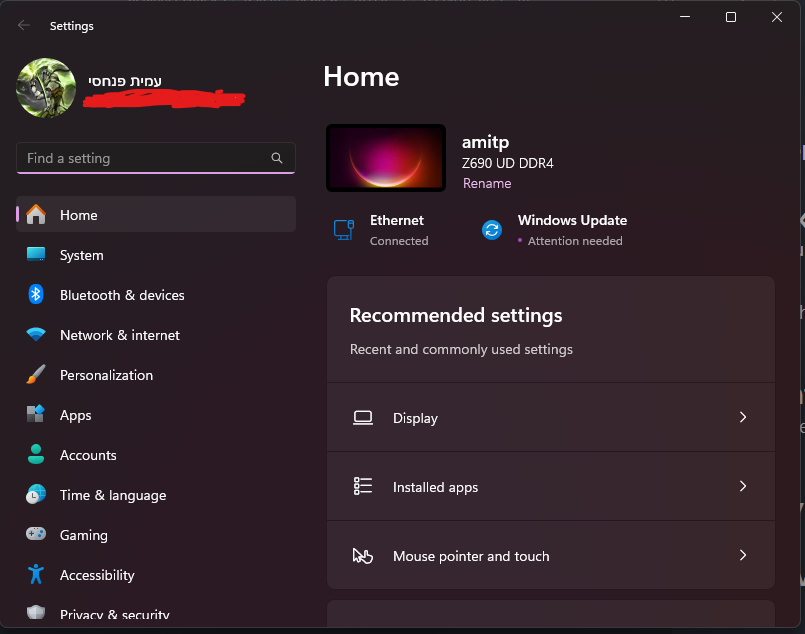
- אבל האם אתם מכירים את הcontrol panel?
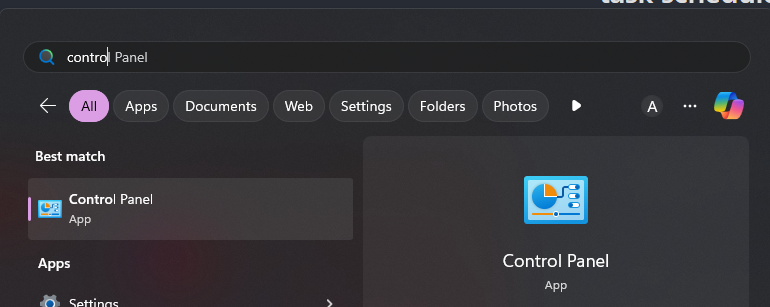
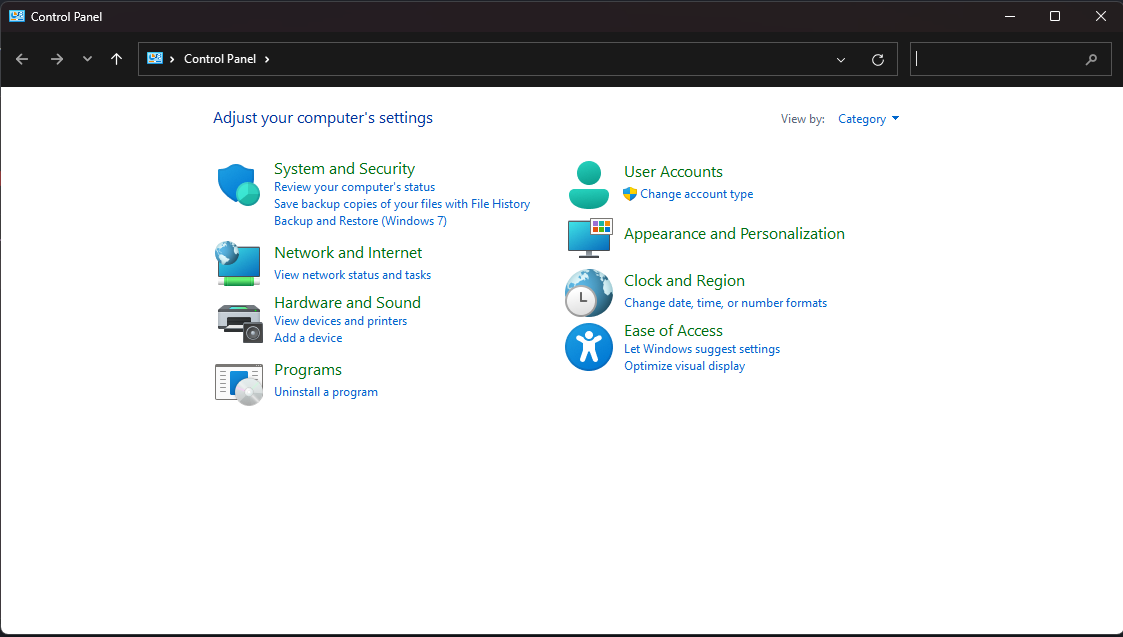
- יש פה המון הגדרות, קצת יותר מעמוד ההגדרות המוכר, מוזמנים לסייר בעצמכם.
מנהל ההתקנים - device manager
- הdevice manager היא תוכנה בווינדוס שדרכה נוכל לראות את כל המכשירים במחשב שלנו, החל מהחלקים של המחשב וכל ההתקנים המחוברים. לכל התקן נוכל לראות הגדרות וגם את התוכנה שאחראית לנהל אותו
- לכל התקן יש תוכנה שמנהלת אותו, היא נקראת driver (דרייבר), זה בעצם קוד שנכתב על ידי היצרן של ההתקן שאמור לתת ממשק לווינדוס כדי לתקשר איתו.
- פתחו בחיפוש את הdevice manager, הוא אמור להיראות כך:
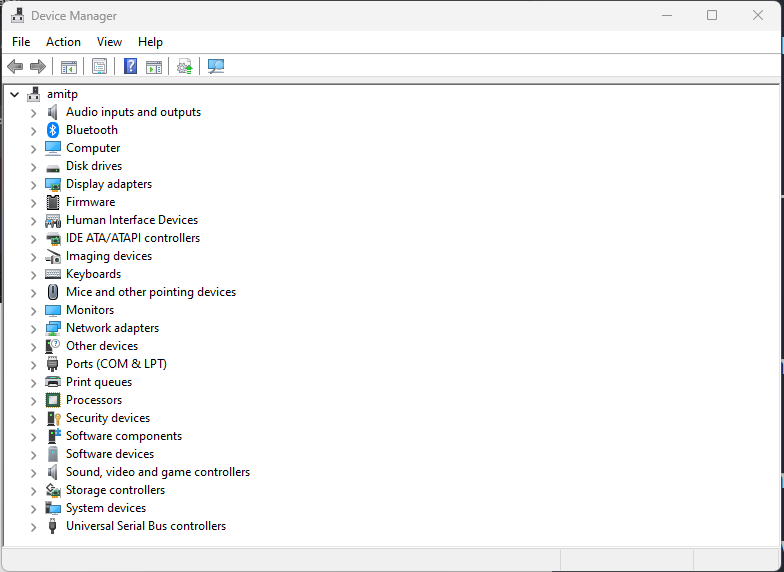
- פה אפשר לגלול ולראות את כל ההתקנים שלכם, בעתיד נדבר עוד על דרייברים ולמה הם מעניינים
אבטחה והגנה על המחשב
- האנטי ווירוס Windows Defender הוא פתרון האבטחה המובנה של ווינדוס, אשר מציע הגנה מפני וירוסים, תוכנות זדוניות (malware), תוכנות ריגול ועוד.
- ניתן למצוא את Windows Defender ב-Settings → Update & Security → Windows Security.
- בחלון זה תוכלו להפעיל סריקות, לעדכן את ההגדרות ולראות את מצבו הנוכחי של המחשב מבחינת אבטחה.
הtask manager
- הכלי Task Manager (מנהל המשימות) - נוסף על ניהול משאבים, תוכלו להשתמש בו גם כדי לסגור תוכנות שקרסו או לא מגיבות, לצפות בזיכרון ובמעבד שמנוצלים על ידי כל תהליך, ואפילו להפעיל תוכנות אוטומטית כאשר המחשב עולה.
- השתמשו בקיצור מקשים
Ctrl + Shift + Escכדי לפתוח את ה-Task Manager במהירות.
- השתמשו בקיצור מקשים