בדרך כלל מערכות קבצים מפצלת את האחסון לשני חלקים, "מטא" ונתונים
מטא: מקום באחסון שבו נשמר מידע על כל קובץ, שם, סוג, גודל ותכונות אחרות
נתונים: המקום בו אנו מאחסנים למעשה את תוכן הקבצים.
ב"מטא" נשמרת טבלה של כל הקבצים במערכת, וגם איפה התוכן שלהם נמצא באחסון (באיזה כתובת), בלי הנתונים על הקובץ במטא לא נוכל לגשת לתוכן של הקובץ כך שאם הוא ימחק מהטבלה לא נוכל לאתר את התוכן של הקובץ באחסון.
פעמים רבות אנו רוצים לשמור מספר מערכות קבצים שונות באותו אחסון.
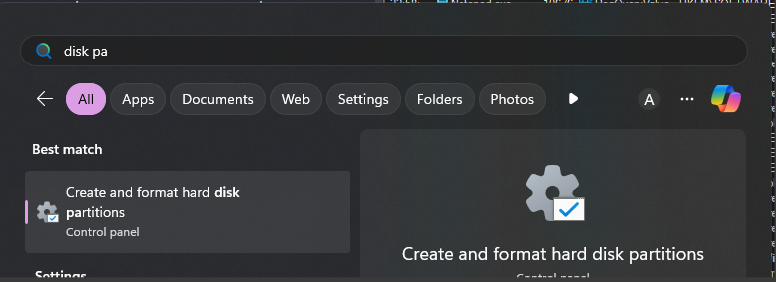
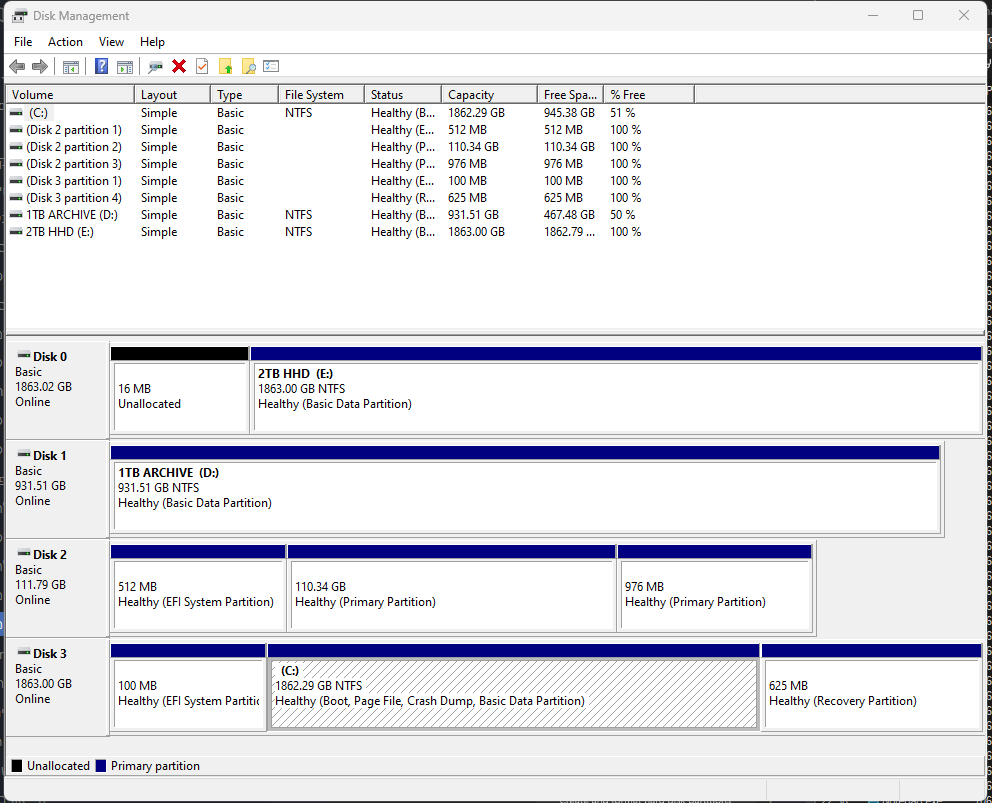
לשם כך אנו מפצלים את הדיסק למספר מחיצות, כאשר בכל מחיצה נוכל לשמור מערכת קבצים אחרת,
למה שנרצה להחזיק סוגים רבים של מערכות קבצים (מחיצות) בדיסק בודד? יש 2 סיבות עיקריות
בדרך כלל הקוד של הקרנל נוטה להיות במחיצה שונה מהקבצים האחרים מסיבות רבות, כך שיכול להיות שקיים מחיצה שבה נמצאת הקוד של הקרנל ומחיצה שבה נמצאת שאר הקבצים במערכת ההפעלה והתוכנות.
לפעמים נרצה להתקין 2 מערכת הפעלה שונות באותו אחסון, כך שנצטרך מחיצות שונות לכל מערכת הפעלה.
המון פעמים במחשב נתקלתם בקבצי תמונות, קבצי סרטונים וקבצי תוכנות, האמת היא שאין באמת "סוגי קבצים", למעשה במערכת הקבצים כל הקבצים הם אותו הדבר, יש לכולם שם, תכונות ותוכן.
ההבדלים בין אותם קבצים שכל אחד מהם מאחסן דברים שונים בתוכן הקובץ.
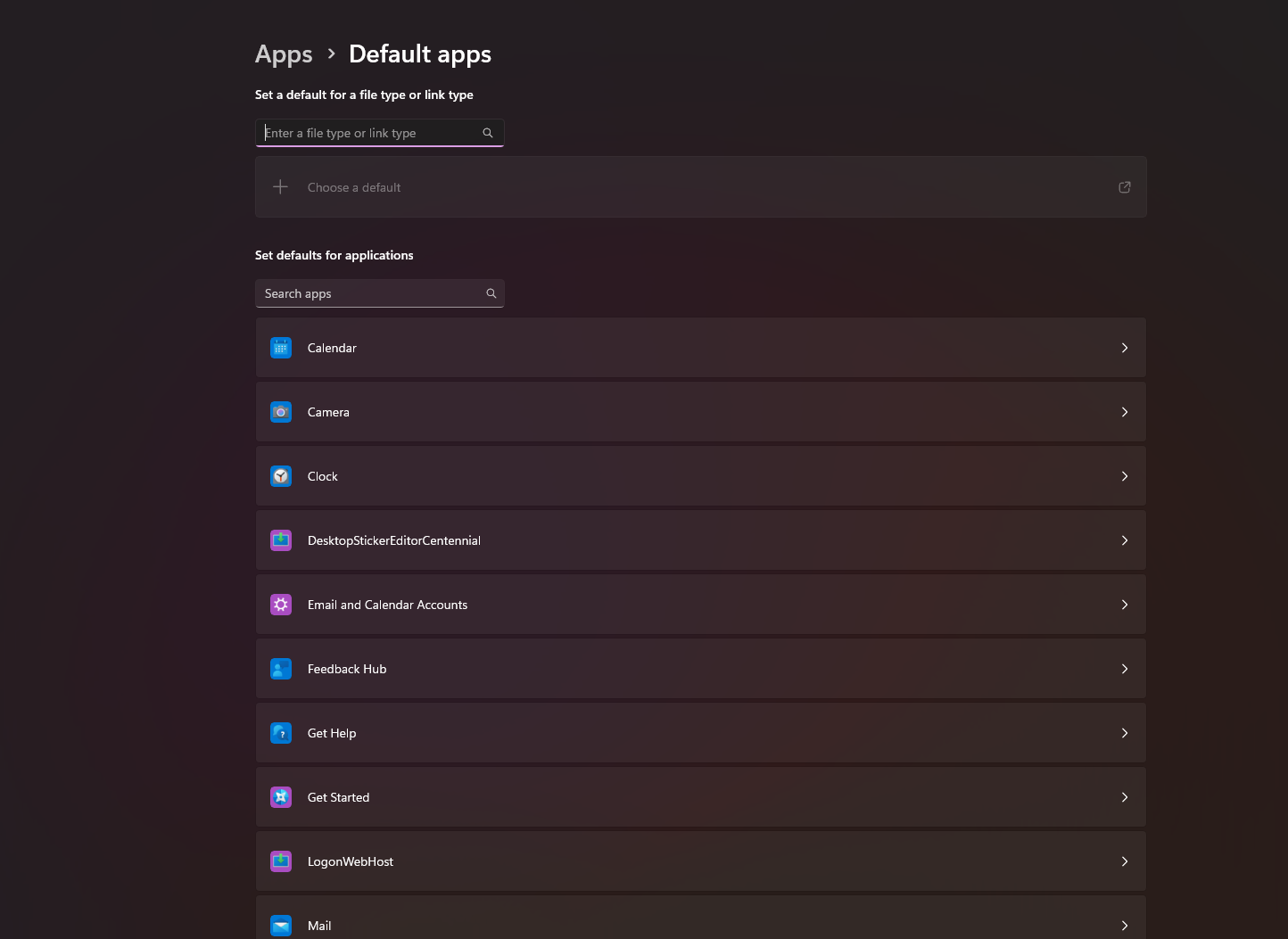
סיומות הקבצים (file extension) - זה סיומת מיוחדת שאנחנו נותנים לקבצים מסויימים בשם שלהם, כמו .png, .mp4, .exe, .py ואני בטוח שאתם מכירים עוד. בווינדוס, כאשר אנחנו נותנים לשם של קובץ סיומת מיוחדת כזאת, זה מסמל למערכת ההפעלה באיזה תוכנה להשתמש כשאנחנו מנסים לפתוח את הקובץ, למשל אם אנחנו נפתח קובץ png (קובץ תמונה) אז מערכת ההפעלה תפתח אותו עם התוכנה "גלריה", או שאנחנו מנסים לפתוח קובץ py (קובץ פייתון) היא תפתח אותו כנראה בIDE כמו PyCharm.
למעשה אנחנו יכולים ממש להגדיר למערכת ההפעלה בהגדרות באיזה תכונות להשתמש כשפותחים קבצים מסויימים על פי הסיומת שלהם.
במערכת הפעלה יש עוד הרבה מעבר למה שלדמנו עד כו, ובכמעט כל קונספט שעברתי עליו עד כו בקורס הזה יש המון עומק. ברגע שתיזמו, תעבדו, תפתחו, יתפתח לכם האומץ לקפוץ למים העמוקים, ולצלול באיזשהו תחום מסויים. מטרת הפרקים האחרונים היא להכיר להם בצורה כללית על המון מרכיבים במערכת ההפעלה, קונספטים שכדאי להכיר, ואפילו חלקים מעניינים במערכת ההפעלה. אבל ברגע שיהיה צורך, אל תפחדו לקפוץ עמוק וללמוד גם מעבר.