0.3 התקנת אובונטו הרצאה
איך נתקין אובונטו?
- יש לנו כמה אפשרויות להתקין אובונטו, על המחשב האישי שלנו או על מכונה וירטואלית במחשב שלנו.
- מכיוון שלהתקין אובונטו ישירות על המחשב האישי שלנו, במקום המערכת ההפעלה הנוכחית שלנו יכול להיות מורכב- נעדיף להשתמש באופציה של מכונה וירטואלית.
- מנהל מכונות וירטואליות היא תוכנה שאנחנו יכולים להתקין במערכת ההפעלה הנוכחית שלנו ודרכה להריץ ״מחשב״ וירטואלי. במכונה הוירטואלית שלנו נתקין אובונטו.
- אחד ממנהלי המכונות הוירטואליות הפופלרי ביותר הוא Vmware Workstation, או למק: Vmware player. נתקין אותו, ניצור מכונה וירטואלית חדשה ונתקין עלייה Ubuntu
מדריך להתקנת Ubuntu על VMware Workstation
הנה מדריך מפורט להתקנת Ubuntu על VMware Workstation.
שלב 1: התקנת VMware Workstation
- הורדת VMware Workstation:
- עבור לאתר הרשמי של VMware כאן.
- הורד את גרסת VMware Workstation Community Edition.
-
אם יש לכם מק, הורידו את vmware player או את virtual box.
-
התקנת VMware Workstation:
- לאחר ההורדה, פתח את קובץ ההתקנה.
- לאחר ההתקנה, הפעל את VMware Workstation.
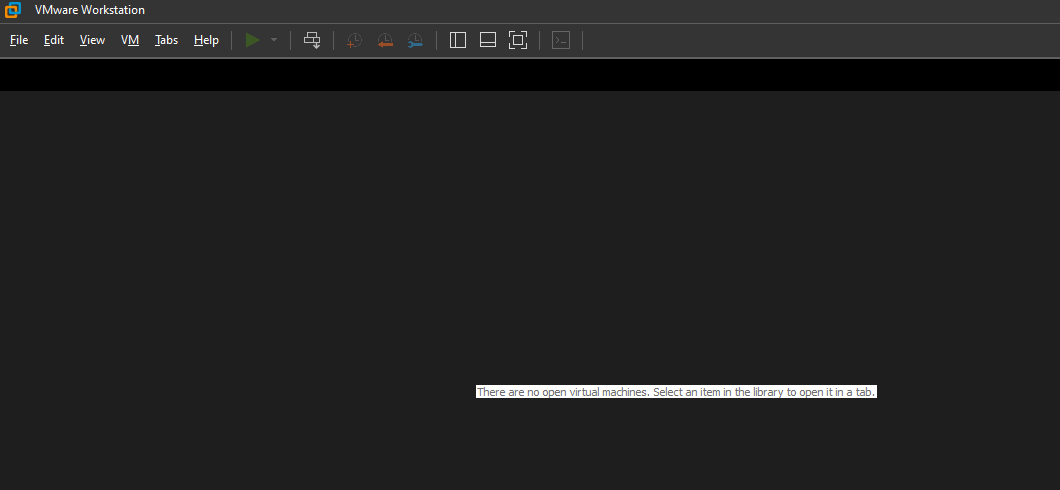
שלב 2: התקנת Ubuntu על VMware Workstation
- הורדת קובץ התקנת Ubuntu (ISO):
- גש לאתר הרשמי של Ubuntu כאן.
- הורד את גרסת ה-ISO העדכנית של Ubuntu. גרסה מומלצת היא Ubuntu Desktop (לשימוש כללי).
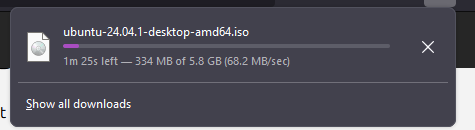
- יצירת מכונה וירטואלית חדשה:
- פתח את VMware Workstation.
- לחץ על "Create a New Virtual Machine" במסך הבית.
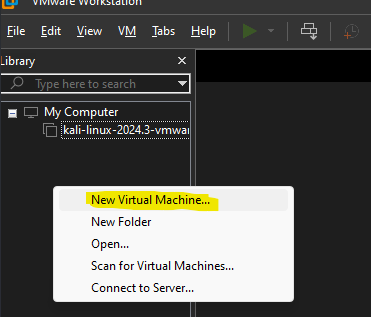
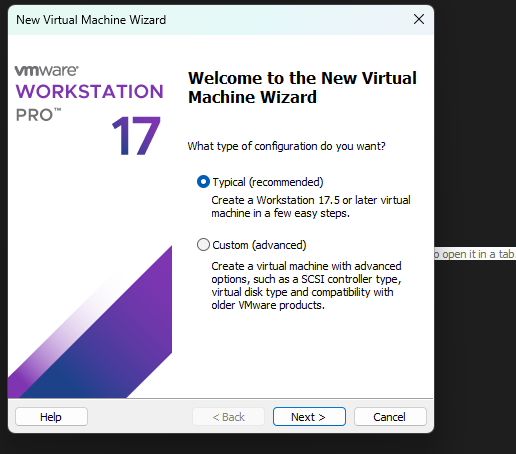
- בחר באפשרות "Typical (recommended)" ולחץ על "Next".
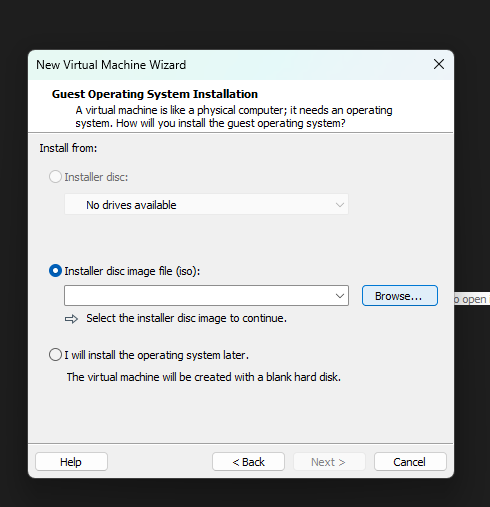
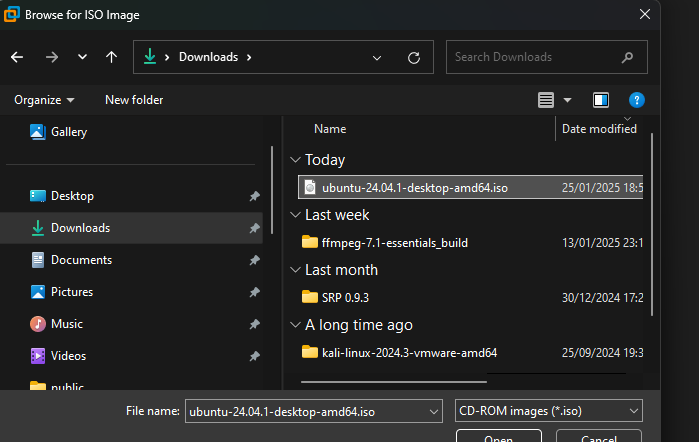
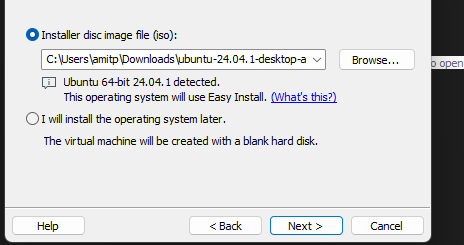
- בחר באפשרות "Installer disc image file (iso)" והזן את הנתיב לקובץ ה-ISO שהורדת. לחץ על "Next".
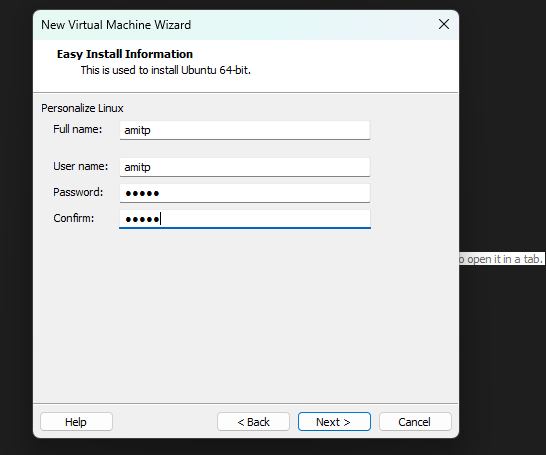
- הזן פרטים כגון שם משתמש וסיסמה (שתצטרך להשתמש בהם לאחר התקנת Ubuntu). לחץ על "Next".
- בחר שם ותיקייה לאחסון המכונה הווירטואלית ולחץ על "Next".
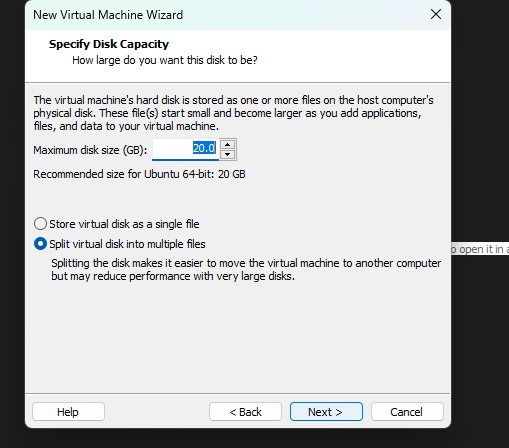
- בחר את גודל הדיסק הקשיח הווירטואלי (מומלץ להקצות לפחות 25 GB) ולחץ על "Next".
-
בסוף, תוכל לעבור על כל ההגדרות, ולחץ על "Finish" להשלמת התהליך.
-
התקנת Ubuntu:
- לאחר לחיצה על "Finish", המכונה הווירטואלית תתחיל לפעול והתקנת Ubuntu תתחיל.
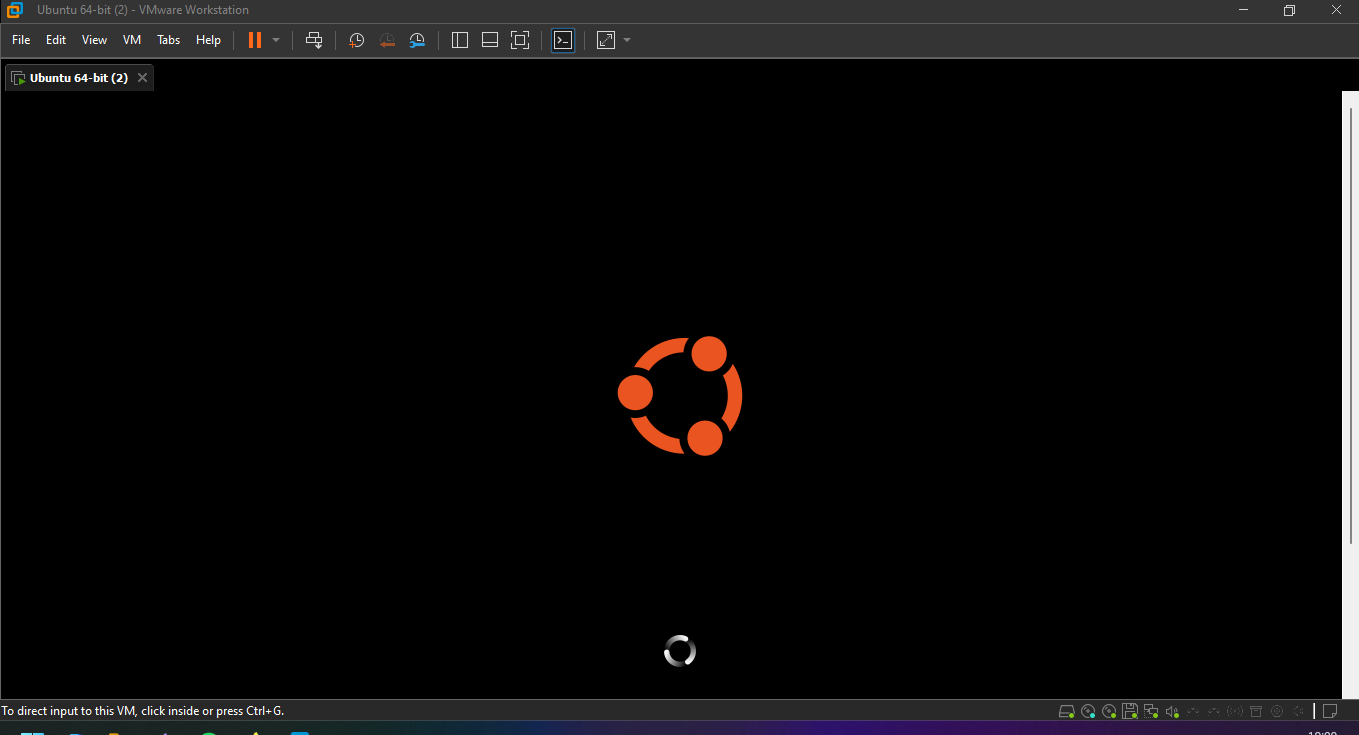
- עקוב אחר ההנחיות על המסך כדי להתקין את Ubuntu במכונה הווירטואלית.
- בתהליך ההתקנה, תוכל לבחור את שפת המערכת, לאשר את סוג ההתקנה, לבחור אזור זמן, ולקבוע פרטים נוספים.
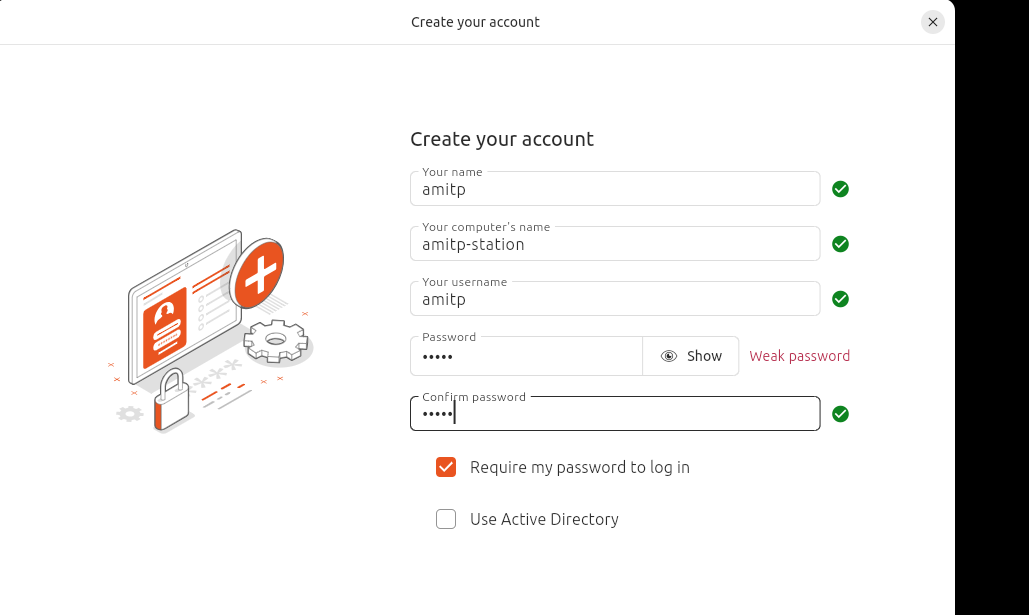
- לאחר השלמת ההתקנה, Ubuntu יאתחל ויכנס למערכת החדשה שהתקנת.
שלב 3: הפעלת Ubuntu על VMware Workstation
- הפעלת המכונה הווירטואלית:
- לאחר סיום ההתקנה, תוכל להפעיל את המכונה הווירטואלית מהתפריט הראשי של VMware Workstation.
-
לחץ על "Power on this virtual machine" כדי להפעיל את Ubuntu.
-
כניסה למערכת:
- לאחר אתחול המערכת, תתבקש להזין את שם המשתמש והסיסמה שהגדרת במהלך ההתקנה.
-
הזן את הפרטים הללו ותיכנס למערכת.
-
התקנת כלים נוספים (VMware Tools):
- מומלץ להתקין את VMware Tools במכונה הווירטואלית כדי לשפר את הביצועים והאינטגרציה בין המערכת הווירטואלית למערכת המארחת.
- לאחר כניסה ל-Ubuntu, בחר "Install VMware Tools" מהתפריט של VMware Workstation, עקוב אחר ההנחיות שעל המסך כדי להתקין את הכלים.