0.4 שימוש באובונטו הרצאה
מדריך לשימוש ראשון ב-Ubuntu
ברוך הבא ל-Ubuntu! המדריך הזה יעזור לך להכיר את המערכת ולהתחיל להשתמש בה בצורה פשוטה, מבלי להשתמש בטרמינל.
1. הכרת ממשק המשתמש
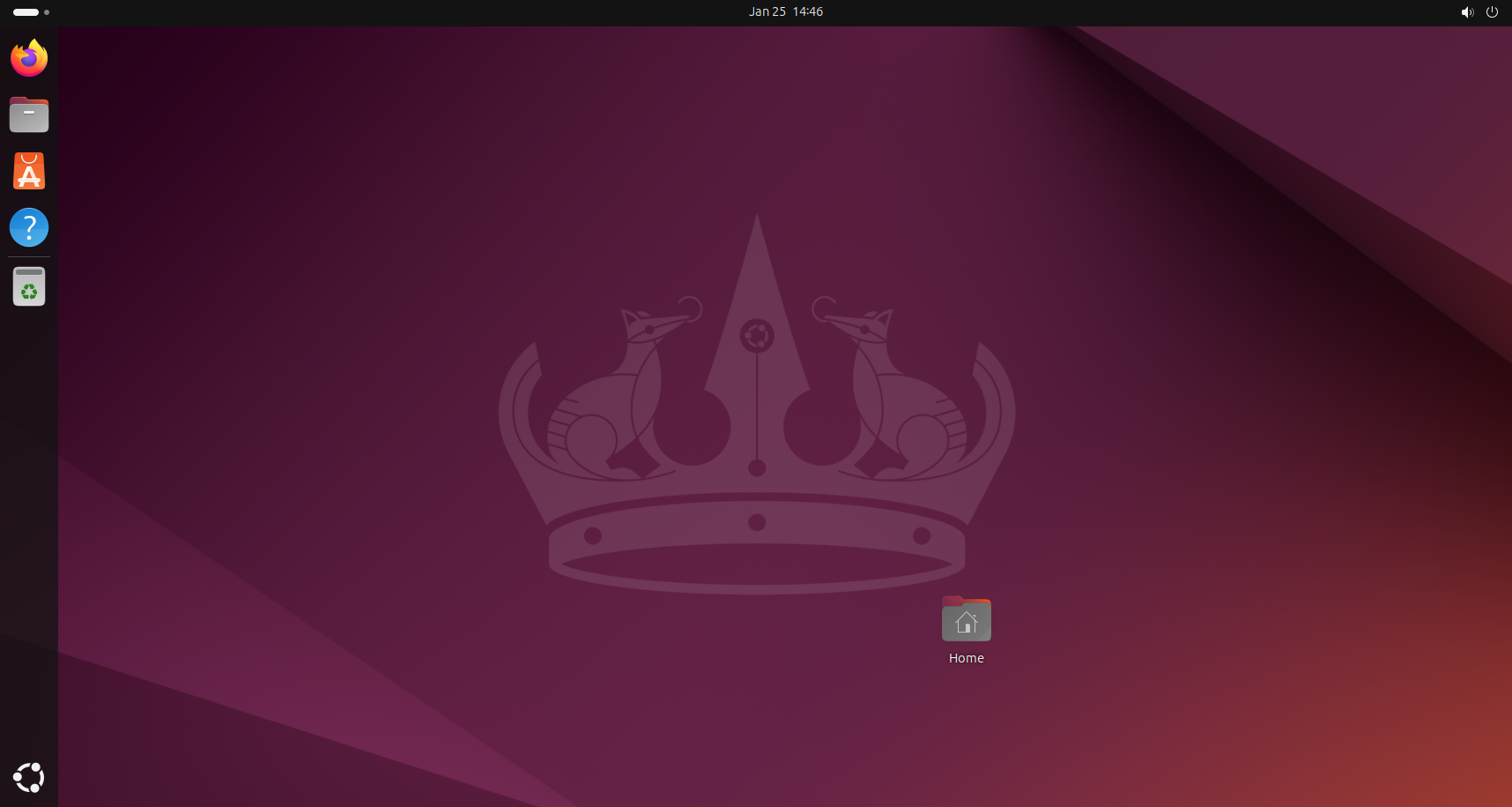
לאחר הכניסה למערכת, תמצא את עצמך בסביבת שולחן העבודה של Ubuntu, הנקראת GNOME (אחת מתוך המון)
- שורת המשימות (Top Bar):
- בפינה הימנית העליונה תמצא את תפריט ההפעלה והכיבוי, מצב סוללה (במחשבים ניידים), שעון וגישה להתראות.
-
בפינה השמאלית העליונה תמצא את תפריט הפעילויות (Activities) שדרכו ניתן לחפש ולהפעיל תוכנות.
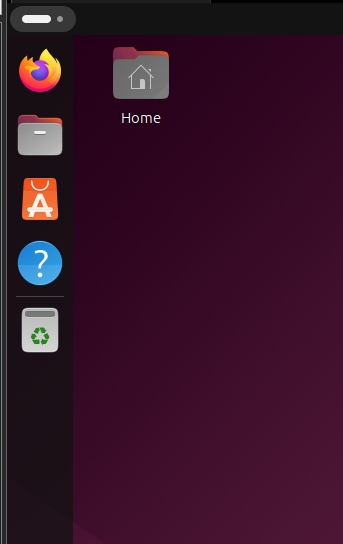
-
תפריט ההפעלה (Activities):
-
לחץ על "Activities" בפינה הימנית העליונה או לחץ על מקש
Super(המפתח עם סמל ה-Windows) במקלדת שלך. תפריט זה מאפשר לך לחפש תוכנות, קבצים והגדרות, וכן להפעיל תוכנות שנמצאות בשימוש תדיר.
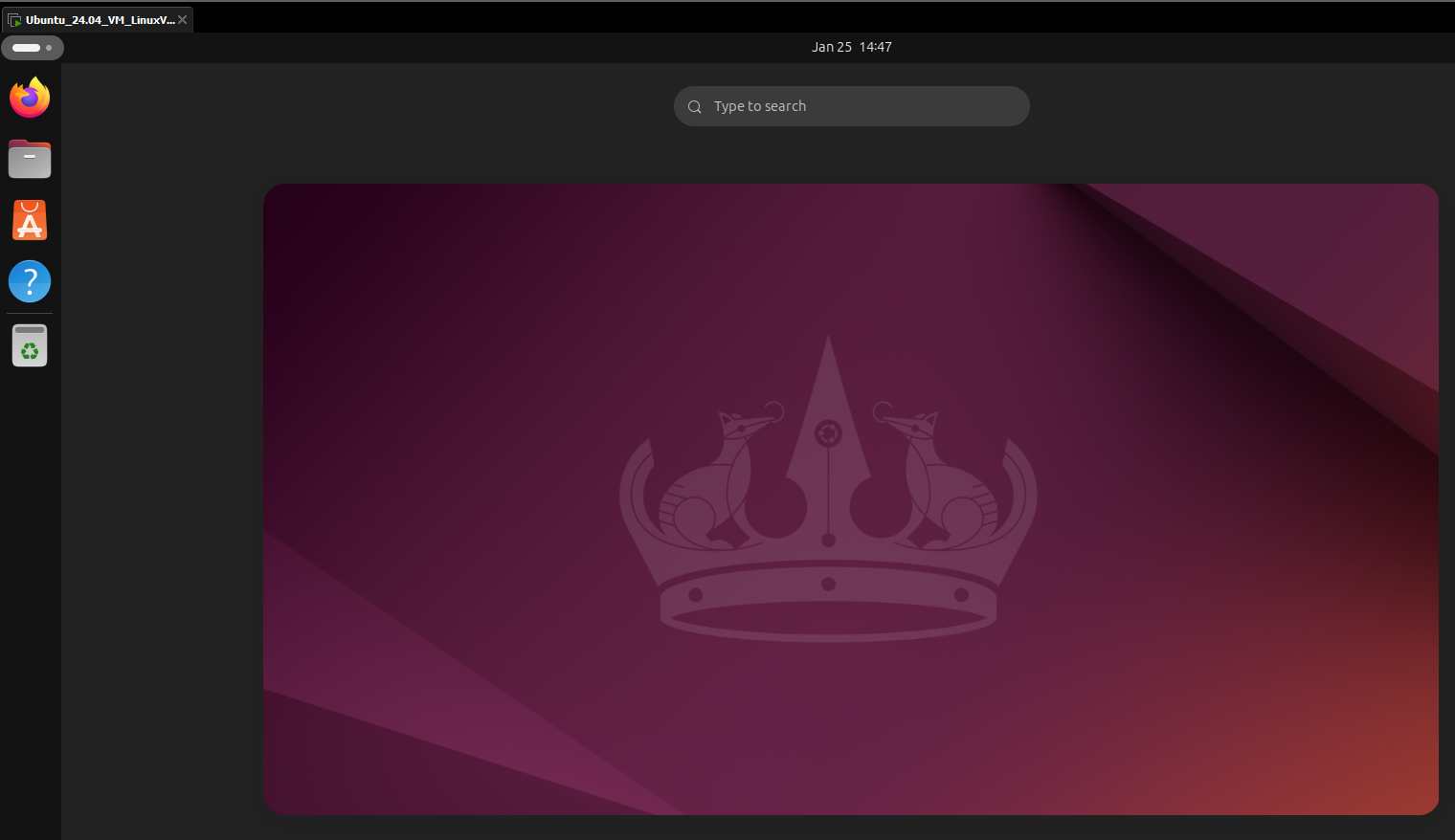
-
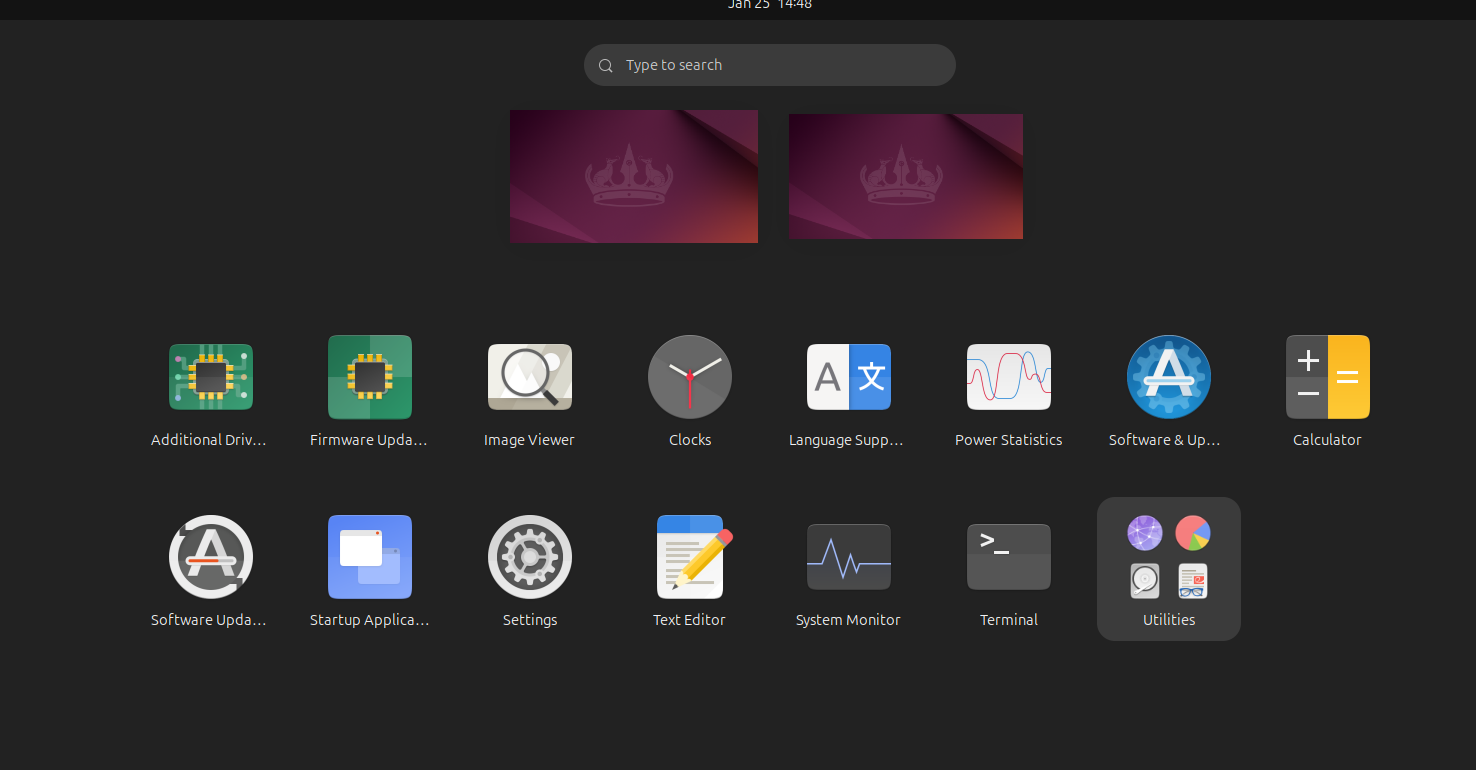
חלון יישומים (Applications):
- לחץ על "Show Applications" בתחתית המסך כדי לראות את כל היישומים המותקנים. זה דומה ל-"Start Menu" במערכת Windows.

2. חיבור לרשת
- רשת אלחוטית (Wi-Fi):
- לחץ על סמל ה-Wi-Fi בשורת המשימות העליונה (Top Bar).
-
בחר את הרשת שאליה ברצונך להתחבר, הזן את הסיסמה (אם נדרשת), והתחבר.
-
רשת קווית (Ethernet):
- אם חיברת את המחשב שלך עם כבל רשת, Ubuntu יזהה אוטומטית את החיבור ולא תצטרך לבצע כל פעולה נוספת.
3. הגדרות מערכת
כדי להתאים את המערכת לצרכים שלך, תוכל לגשת להגדרות דרך "Settings" בתפריט היישומים.
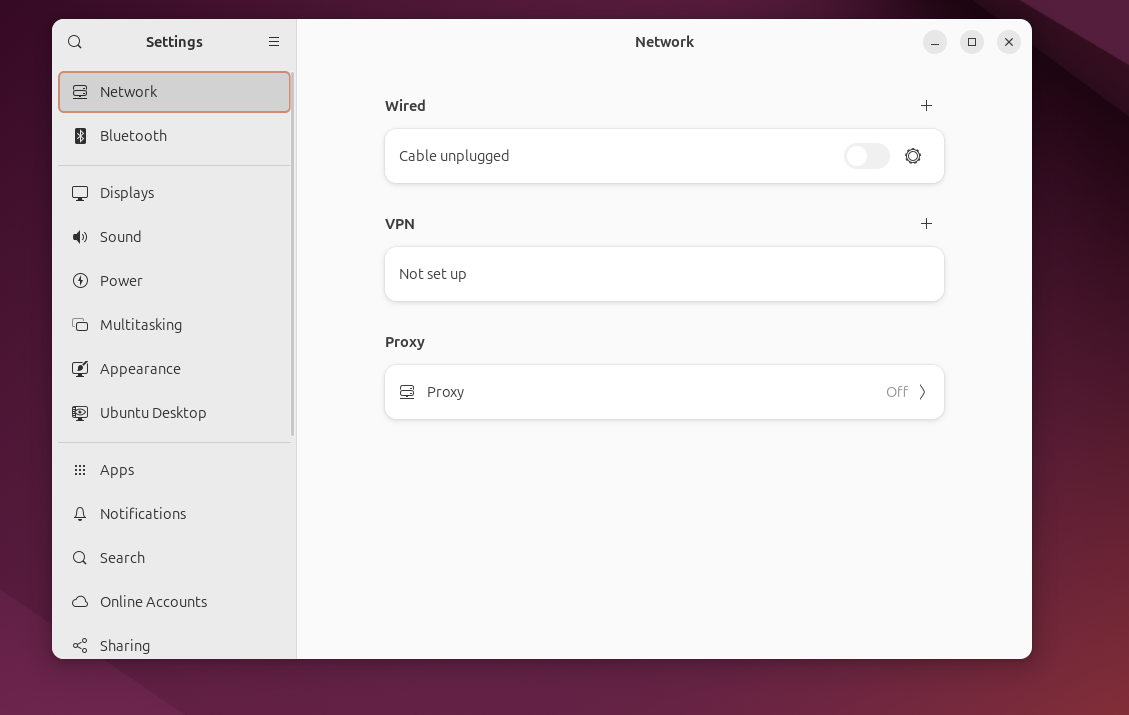
- שפה ואזור זמן:
- ב-"Settings" עבור ל-"Region & Language" כדי לשנות את השפה, פריסת המקלדת ואזור הזמן.
- רקע שולחן עבודה:
-
לחץ עם הלחצן הימני על שולחן העבודה ובחר "Change Background" כדי לשנות את הרקע לרקע מועדף.
-
עדכונים:
- ב-"Settings" עבור ל-"Software & Updates" כדי לוודא שהמערכת מעודכנת. תוכל להגדיר את המערכת כך שתעדכן אוטומטית את התוכנות וההגדרות.
4. שימוש בתוכנות בסיסיות
מערכת ההפעלה Ubuntu מגיעה עם מספר תוכנות מותקנות מראש שמספקות את רוב הצרכים הבסיסיים.
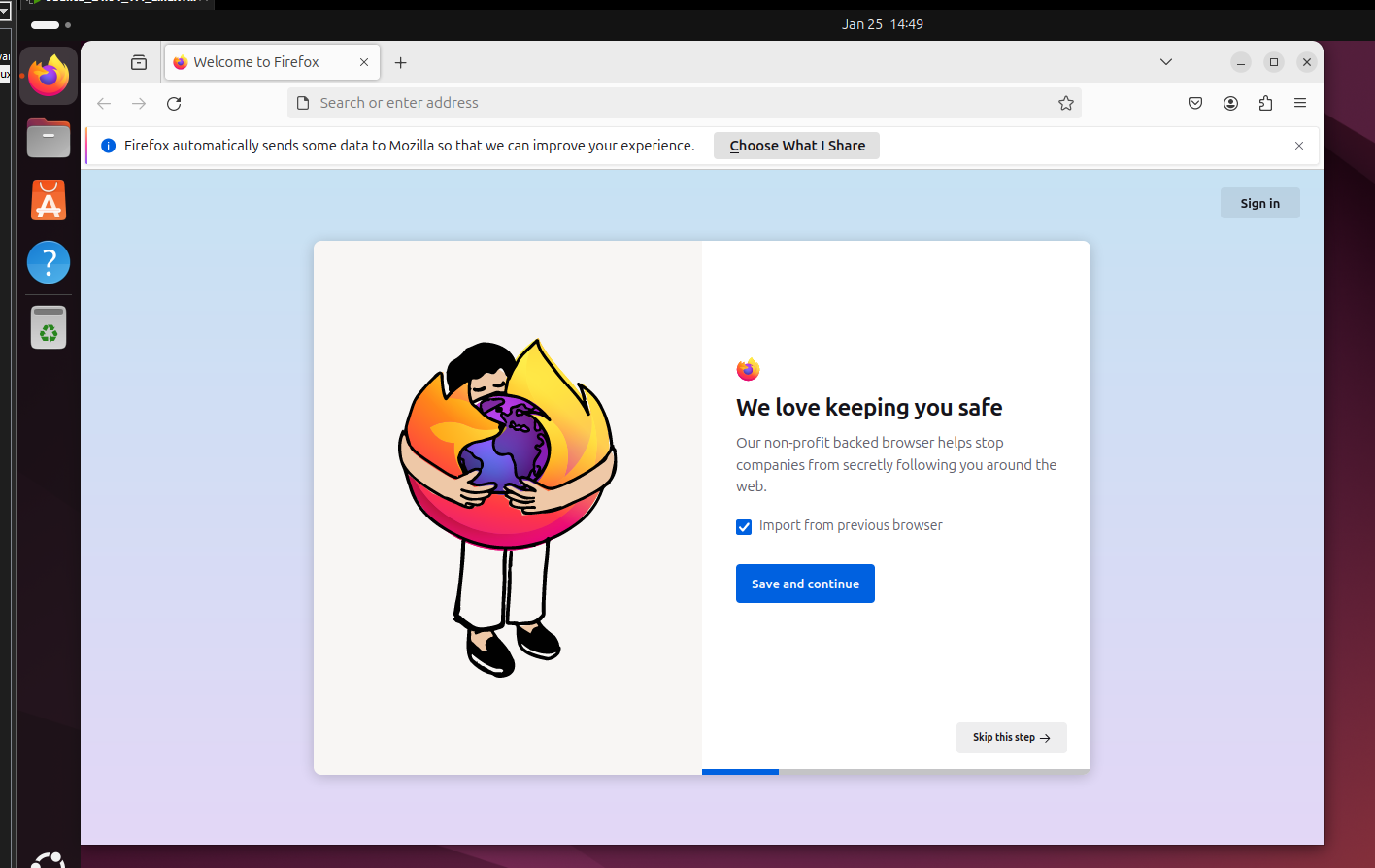
- דפדפן אינטרנט: Firefox מותקן כברירת מחדל. תוכל למצוא אותו בתפריט היישומים ולגלוש באינטרנט.
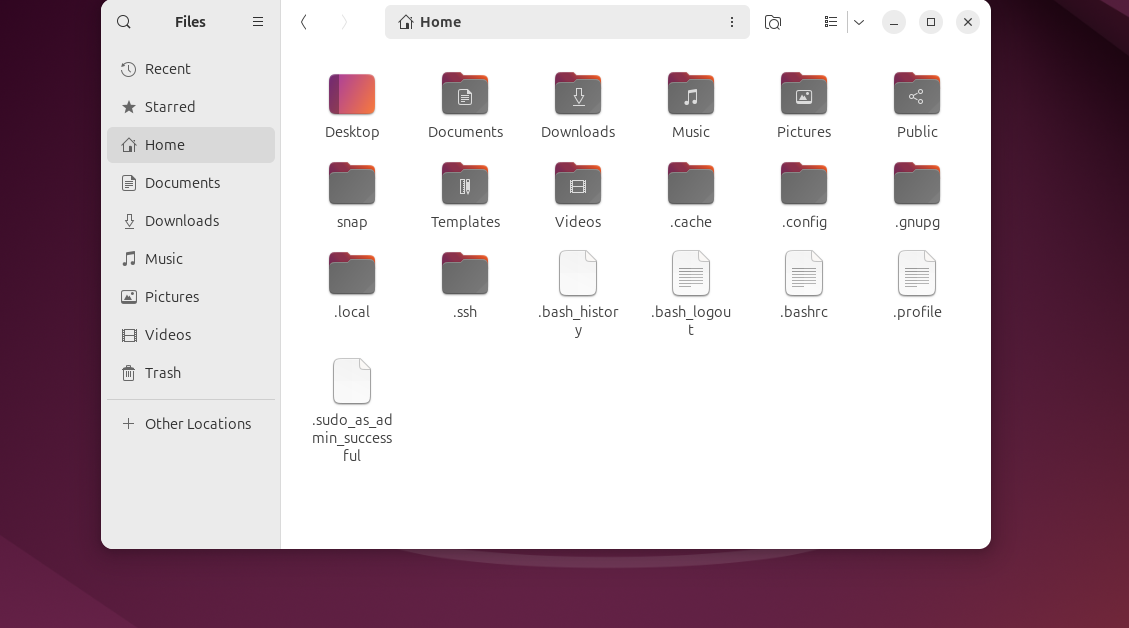
- מנהל קבצים: מנהל הקבצים נקרא "Files" או "Nautilus", והוא מאפשר לך לנהל קבצים ותיקיות בקלות.
5. התקנת תוכנות נוספות
למרות ש-Ubuntu מגיעה עם מספר תוכנות בסיסיות, ייתכן שתרצה להתקין תוכנות נוספות.
- תוכנת Ubuntu Software Center:
- זהו מרכז ההתקנות של Ubuntu שמאפשר לך לחפש ולהתקין תוכנות חדשות בקלות.
- פתח את "Ubuntu Software" מתפריט היישומים, חפש את התוכנה הרצויה ולחץ על "Install".
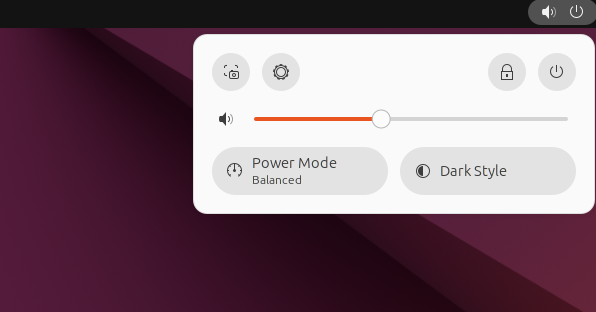
6. סגירת המערכת או כניסה למצב שינה
כדי לכבות את המערכת או להעביר אותה למצב שינה:
- לחץ על סמל המערכת בפינה השמאלית העליונה של המסך ובחר באפשרות הרצויה: "Power Off" כדי לכבות את המחשב או "Suspend" כדי להעביר אותו למצב שינה.
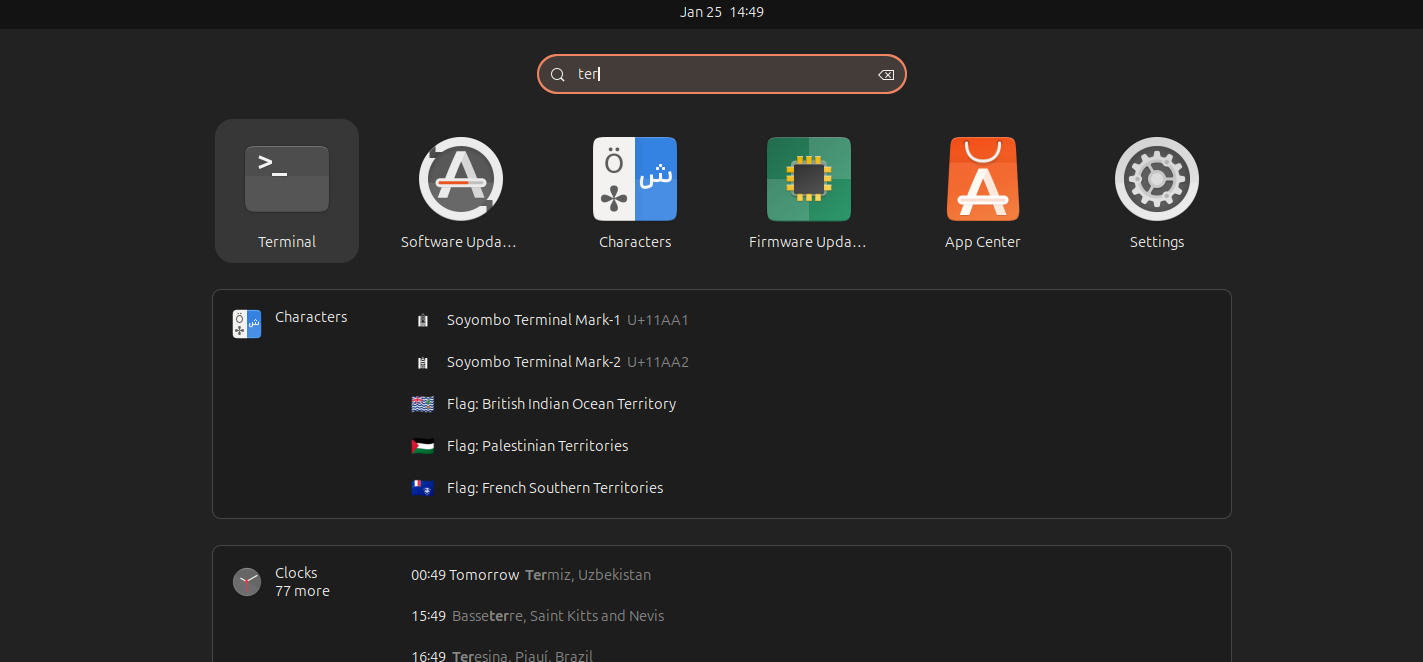
7. הטרמינל
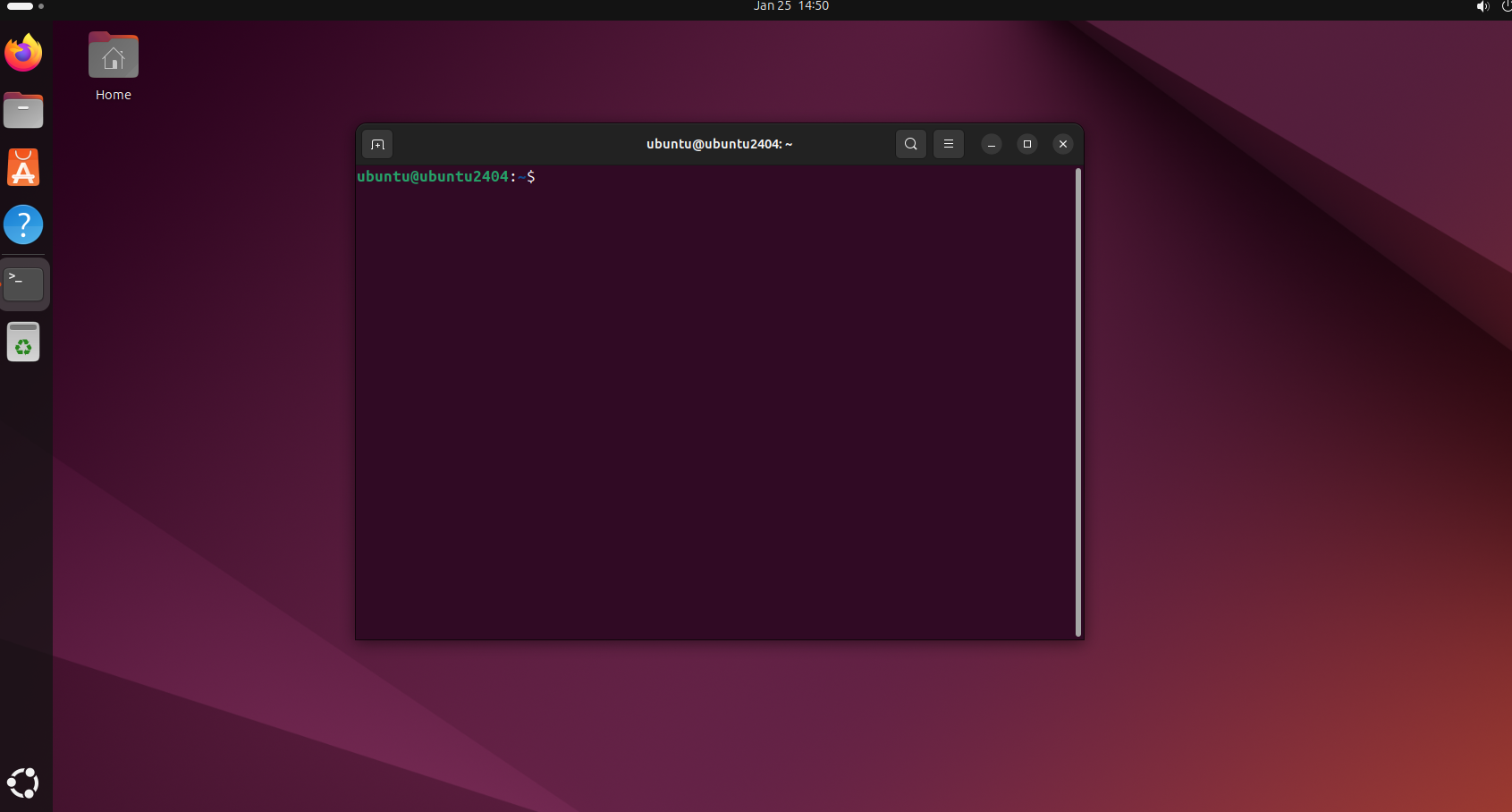
כדי לפתוח את הטרמינל, בשמאל למעלה תמצאו את האייקון של הטרמינל- מזכיר את האייקון של CMD.
- לאחר שתפתחו את הטרמינל יופיע לכם טרמינל דומה לאחד שאנחנו מכירים מווינדוס.
- בשיעורים הבאים נלמד לתפעל את מערכת ההפעלה מהטרמינל.