1.2 ניווט בקבצים הרצאה
מערכת קבצים
השיעור נלמד כיצד להתעסק עם קבצים ולנווט בין תיקיות.
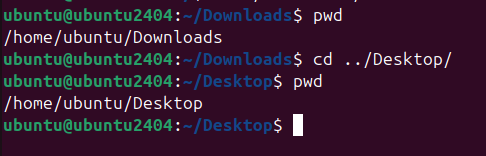
- הפקודה pwd - מדפיסה את התקייה הנוכחית שהShell שלי נמצא בה
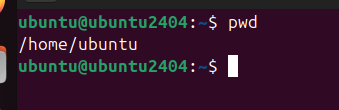
כלומר, כרגע אנחנו בתקייה ubuntu שנמצאת בתקייה home.
- הפקודה cd - משנה תקייה - משנה את התקייה הנוכחית
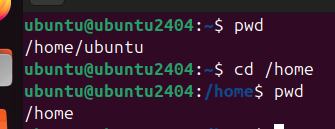
ניתן לראות שעכשיו אנחנו בתקייה home.

הנתיב ".." מחזיר נתיב של תקייה אחורה. כלומר אם נעשה
cd .. נחזור תקייה אחורה.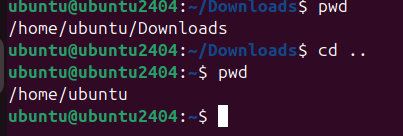
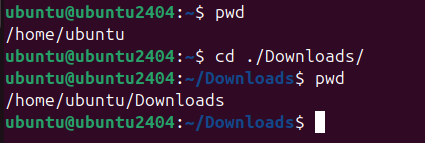
הנתיב "." מחזיר לנו את התקייה הנוכחית. כלומר אם נעשה cd ./some_folder הנתיב שיתקבל הוא הנתיב שאנחנו נמצאים בו כרגע + התקייה some_folder
בתחתית עץ התיקיות יש את תקיית השורש, תקיית "root"- אשר נתיב שלה הוא "/"
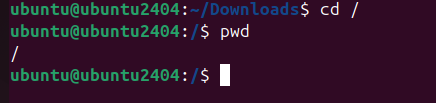
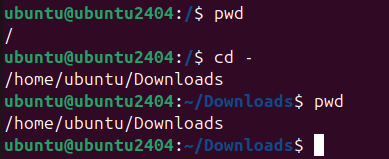
כדי לחזור לתקייה הקודמת שהיינו בה, נכתוב את הפקודה cd -
- בדרך כלל למשתמשים בלינוקס יש תקיית בית, השם של המשתמש שלי הוא "ubuntu". כל תקיות הבית נמצאות ב
home/, כלומר תקיית הבית של המשתמש שלי תהיה בhome/ubuntu/. כדי להיכנס לתקיית הבית של המשתמש שאילו אני מחובר (המשתמש ubuntu במקרה הזה) אפשר לעשות "cd ~"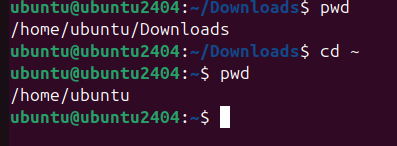
בדומה ל ".." ו- "." אפשר להשתמש גם ב "~" כדי לגשת לתקייה מסויימת:
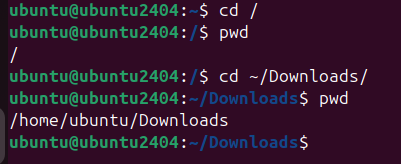
ובדומה לכך גם:
- הפקודה
ls - מציגה את כל הקבצים בתקייה הנוכחית, ניתן לראות למשל את כל התיקיות והקבצים בתיקיית היוזר שלנו כך:
לא חייב להיות בתקייה מסויימת כדי לראות את הקבצים שלה, אפשר גם לכתוב את הפקודה
ls ולהביא לה נתיב מסויים:


ניתן לראות שאין לי קבצים בתקיית הDownloads
כמובן שניתן להשתמש ב".", "..", "~" גם עם ls כמו כל פקודה.

- הפקודה
echo "hello" > my_file- תיצור קובץ חדש בשםmy_fileעם תוכן: "hello"

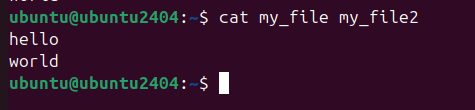
הפקודה - cat - מחבר (concatenate) - מדפיסה את תוכן הקבצים למסך


ניתן להשתמש בcat גם כדי להדפיס כמה קבצים ביחד:
- נפרק את הפקודה echo "hello" > my_file - החלק הראשון הוא echo "hello" שאחראי להדפיס למסך "hello", לאחר מכן יש > my_file שאחראי להעביר את כל הפלט של הפקודה הקודמת לתוך הקובץ my_file.
- אפשר להשתמש באותו עקרון עם הפקודה cat, שמדפיסה תוכן של קובץ למסך.

- אם נרצה להוסיף תוכן חדש אחרי תוכן קיים בקובץ (כלומר append) נשתמש באופרטור "<<":

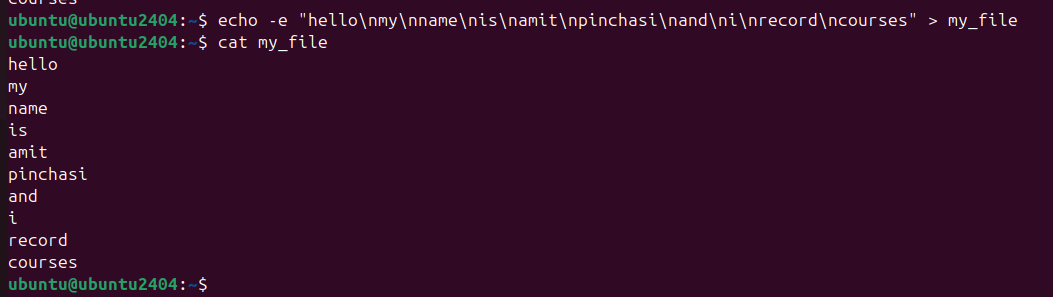
- אם נרצה להשתמש באותיות מיוחדות, כמו \n כדי לרדת שורה נשתמש בדגל "-e" עם echo:
-
הפקודה
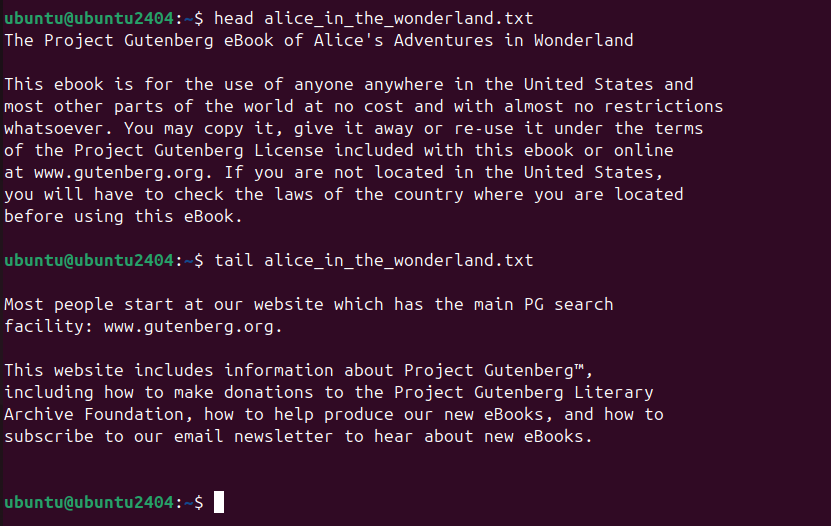
head -n 2- מציג את שתי השורות הראשונות של הקובץ - מציג את עשר השורות הראשונות אם לא מציינים הדגל-n.

-
הפקודה
tail -n 2- מציג את שתי השורות האחרונות של הקובץ - מציג את עשר השורות האחרונות אם לא מציינים דגל

נוריד את התמלול של "אליס בארץ הפלאות" בפקודה הבאה:
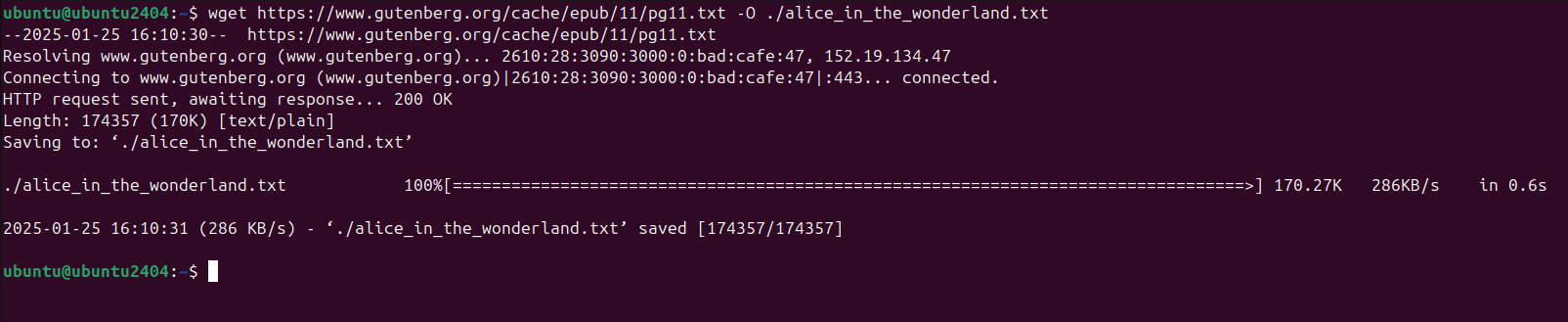
נעשה head ו- tail לקובץ הארוך שקיבלנו.
-
הפקודה
less- מציג קבצים ארוכים בטרמינל
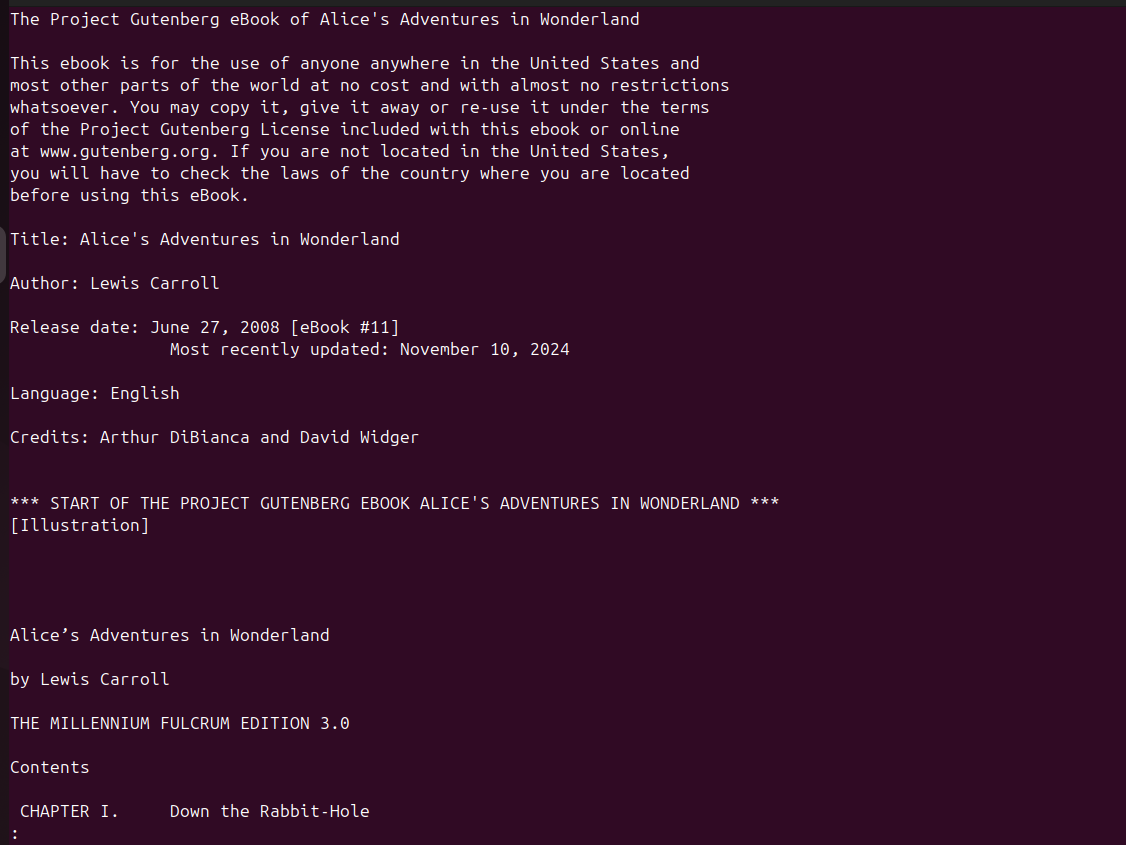
עם החצים נוכל לרדת ולעלות, וכשנרצה לצאת נלחץ על q. אם נלחץ על / נוכל ממש לחפש תוכן.
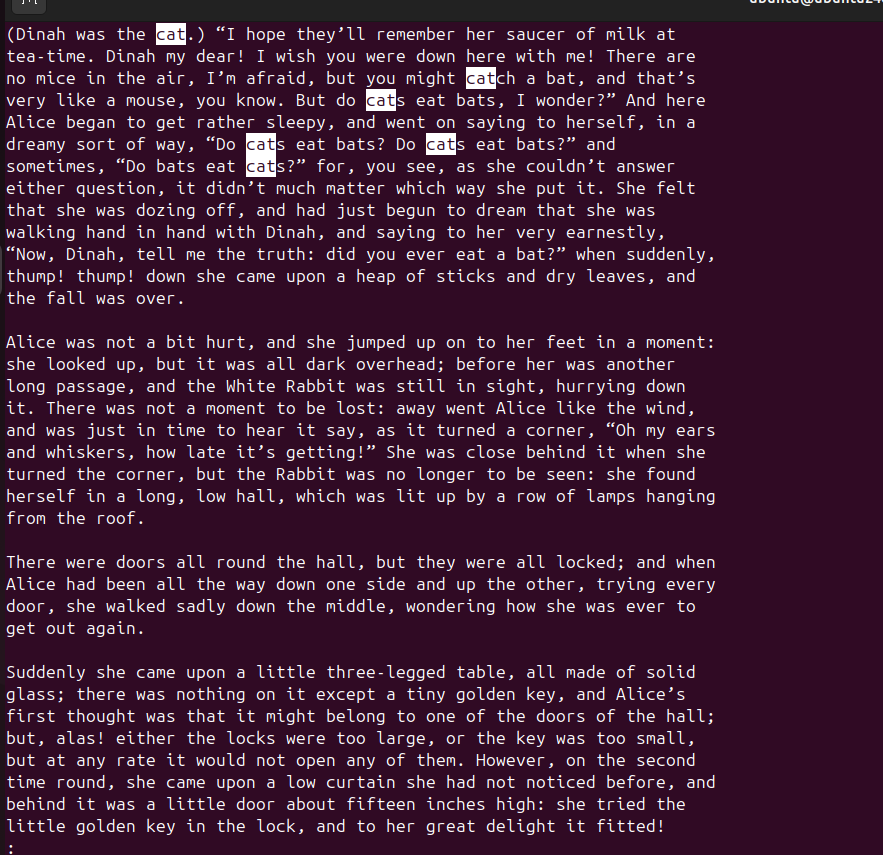
הנה התוצאה שקיבלתי שלחצתי על / בשביל חיפוש וכתבתי "cat" ואנטר. -
הפקודה
rm- מוחקת קובץ

-
הפקודה
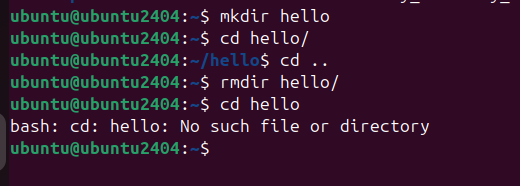
mkdir- יוצרת תקייה חדשה -
הפקודה
rmdir- מוחקת תקייה
-
הדגל
ls -l- מציג את כל הקבצים אבל עם יותר פרטים
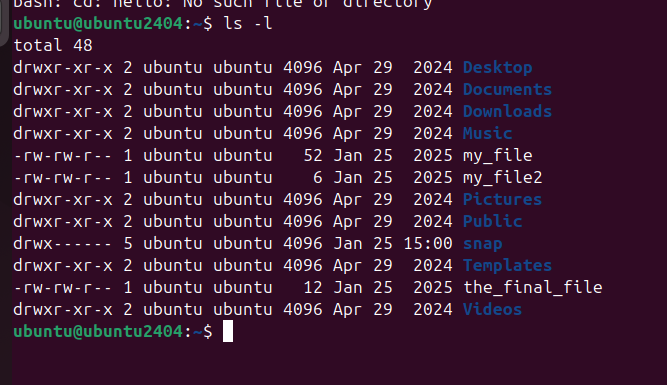
-
הפקודה
touch- משנה את התאריך של קובץ מסויים שמופיע בls -l, או יוצרת קובץ אם הקובץ לא קיים:
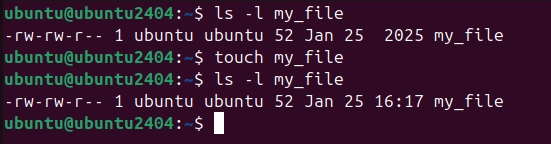
ניתן לראות שהזמן שהשתנה.
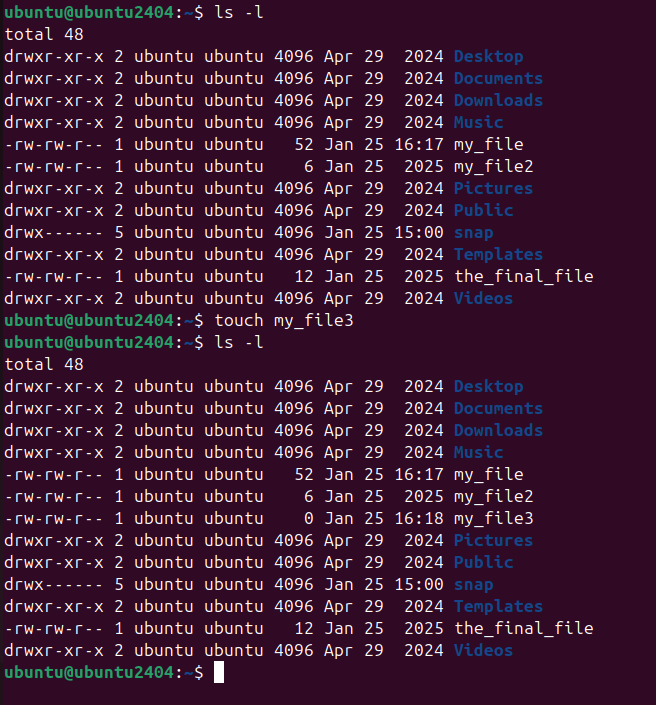
-
הפקודה
mv- מעבירה קובץ ממיקום אחד למיקום אחר
ניצור קובץ חדש:
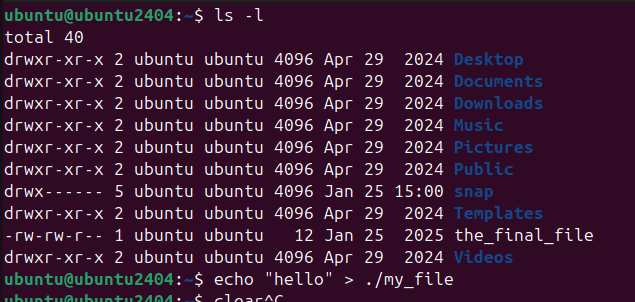
נעביר את הקובץ מ ./my_file ל- ./my_file2
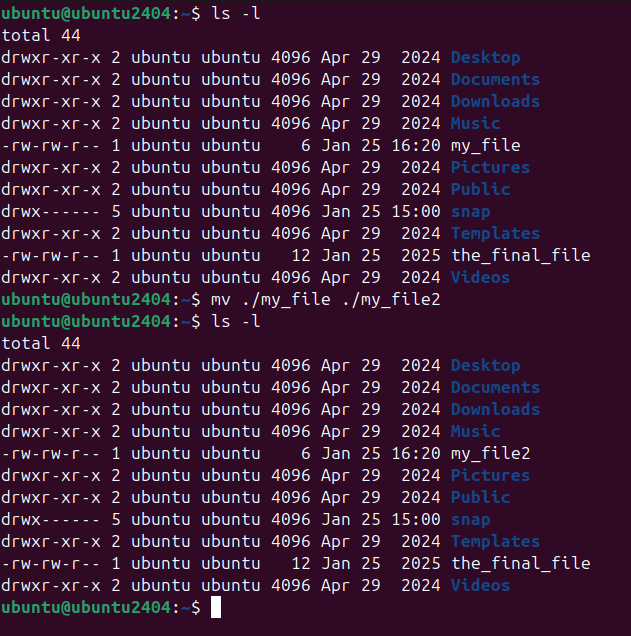
ניתו לחשוב על mv כמו שינוי שם של קובץ. -
הפקודה
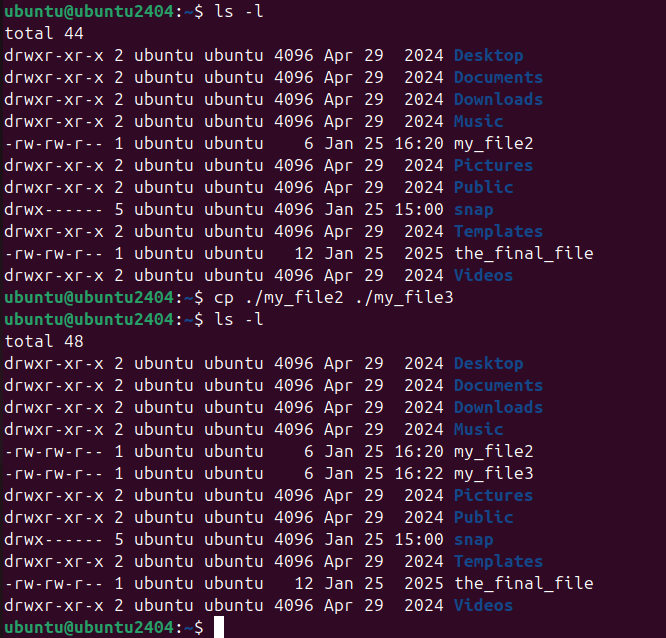
cp- מעתיקה קובץ ממיקום אחד למיקום אחר
-
הפקודה
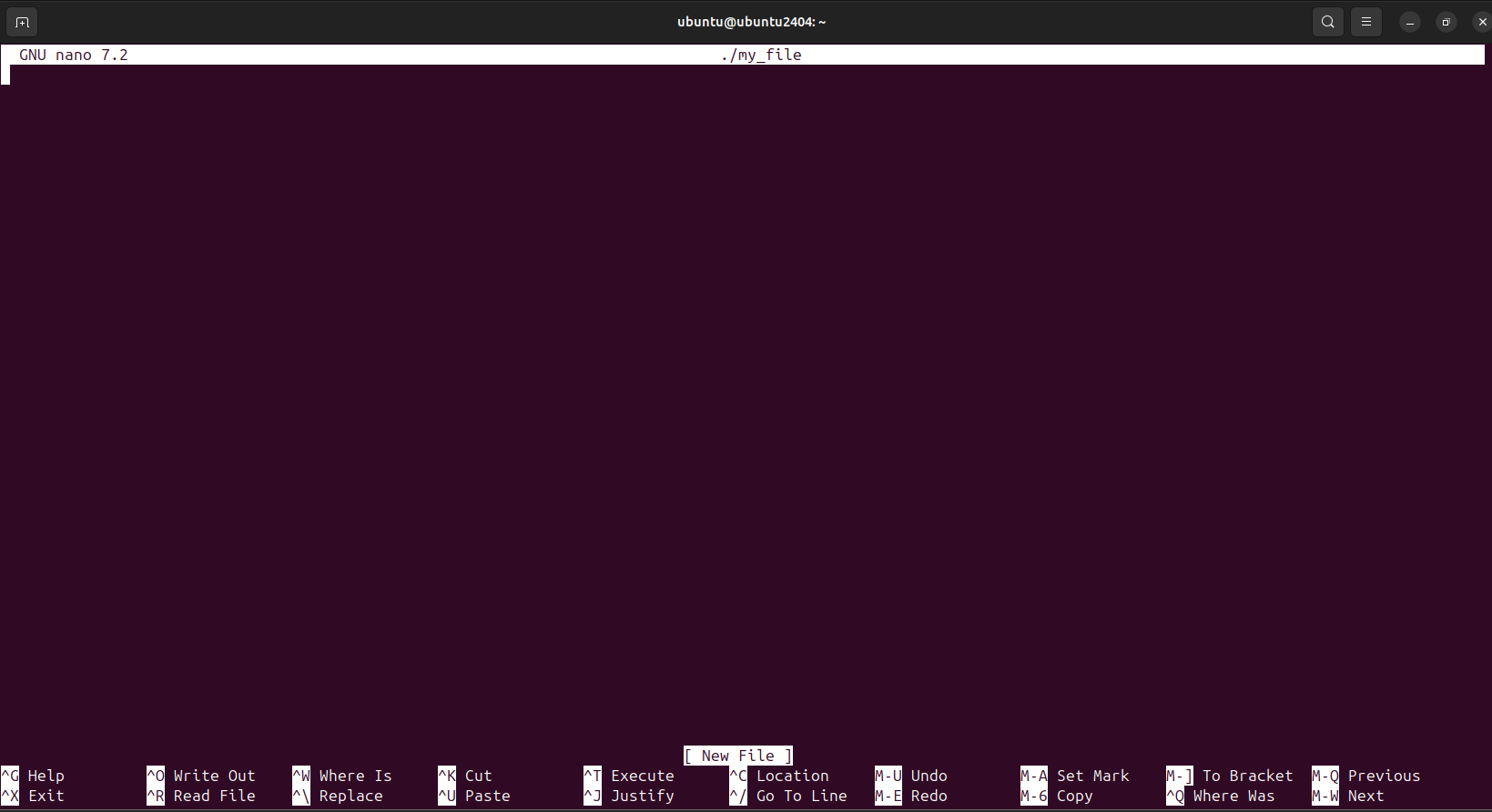
nano- עורך טקסט
יפתח לכם עורך טקסט:
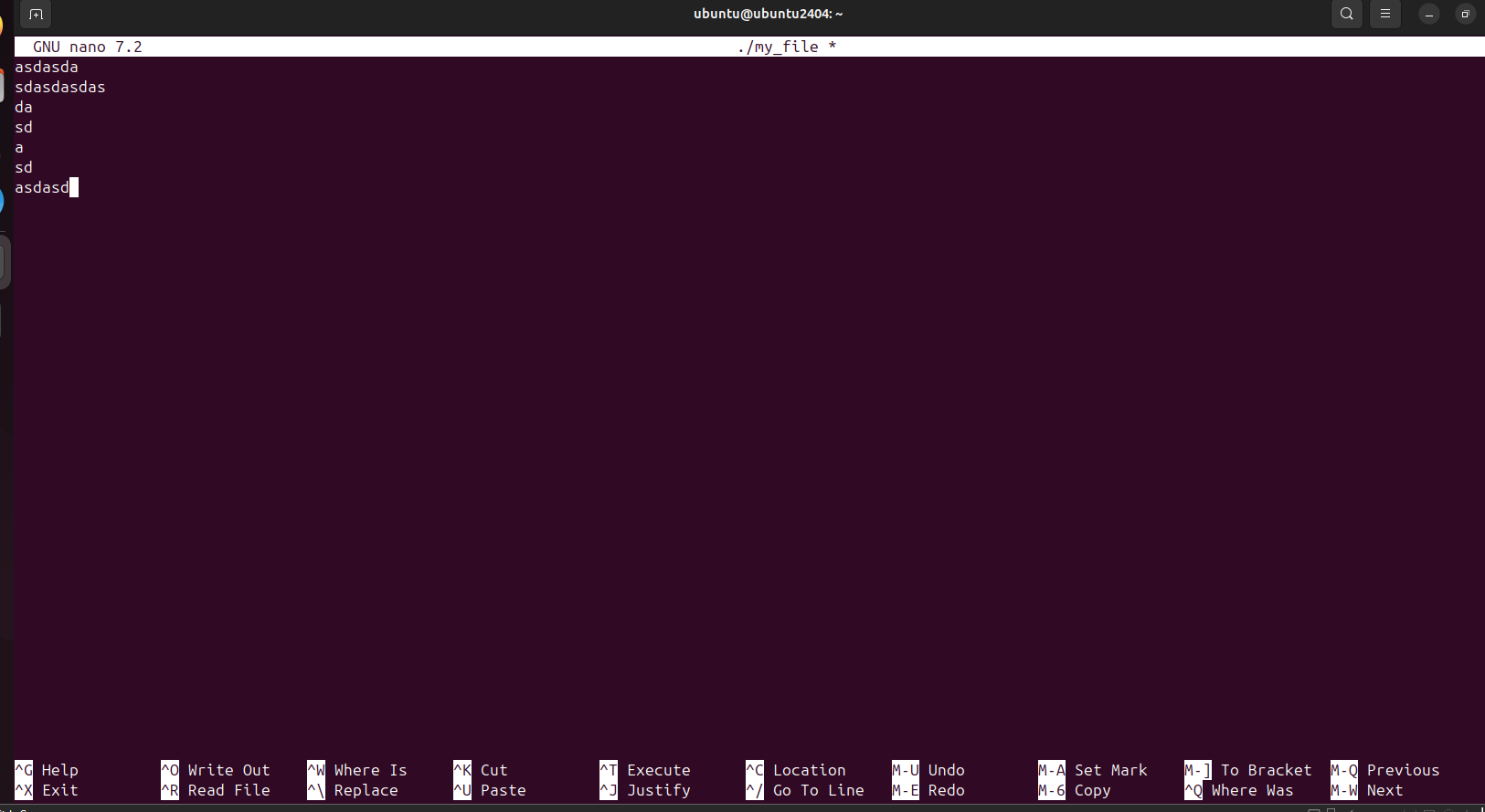
אחרי שנסיים להקליד את התוכן שלנו נוכל לשמור אותו עם מקש "ctrl + o" ולחיצה על אנטר
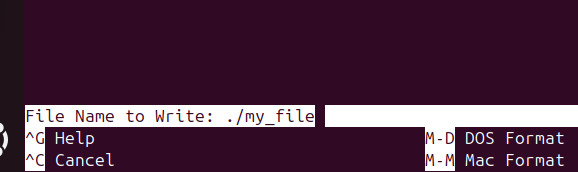
כדי לצאת העורך טקסט נלחץ על "ctrl + x" -
קבצים מוסתרים:
.hidden-file- קבצים מוסתרים הם קבצים שמתחילים בנקודה. -
הפקודה
ls -a- מציגה את כל הקבצים במצב ארוך כולל קבצים מוסתרים

-
הפקודה
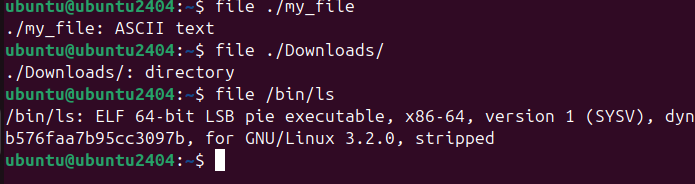
file: תציג לנו את סוג הקובץ לפי התוכן שלו
-
הפקודה
find- מחפשת קבצים
הפקודה הבאה מחפשת בתוך התקייה /home רקורסיבית האם יש קובץ בשם my_file

יש המון דגלים לfind, מוזמנים לעשות man או --help