0.5 טרמינל הרצאה
הטרמינל
מהו הטרמינל?
הטרמינל הוא כלי שמאפשר לנו לנהל את המחשב באמצעות "פקודות".
באמצעות הטרמינל אפשר לבצע המון סוגים של פעולות: כמו לפתוח תיקיות במחשב, ליצור קבצים, ועוד המון פעולות אחרות.
פתיחת הטרמינל (CMD - Command Prompt)
- לחצו על מקש הווינדוס
winkey(כמו בשיעור הקודם), יפתח לכם חלון שבו תוכלו להקליד- הקלידו באנגליתcmd. - יוצג בפניכם תמונה של קופסה שחורה- לחצו על
Enter.
ייפתח בפניכם המסך הבא:
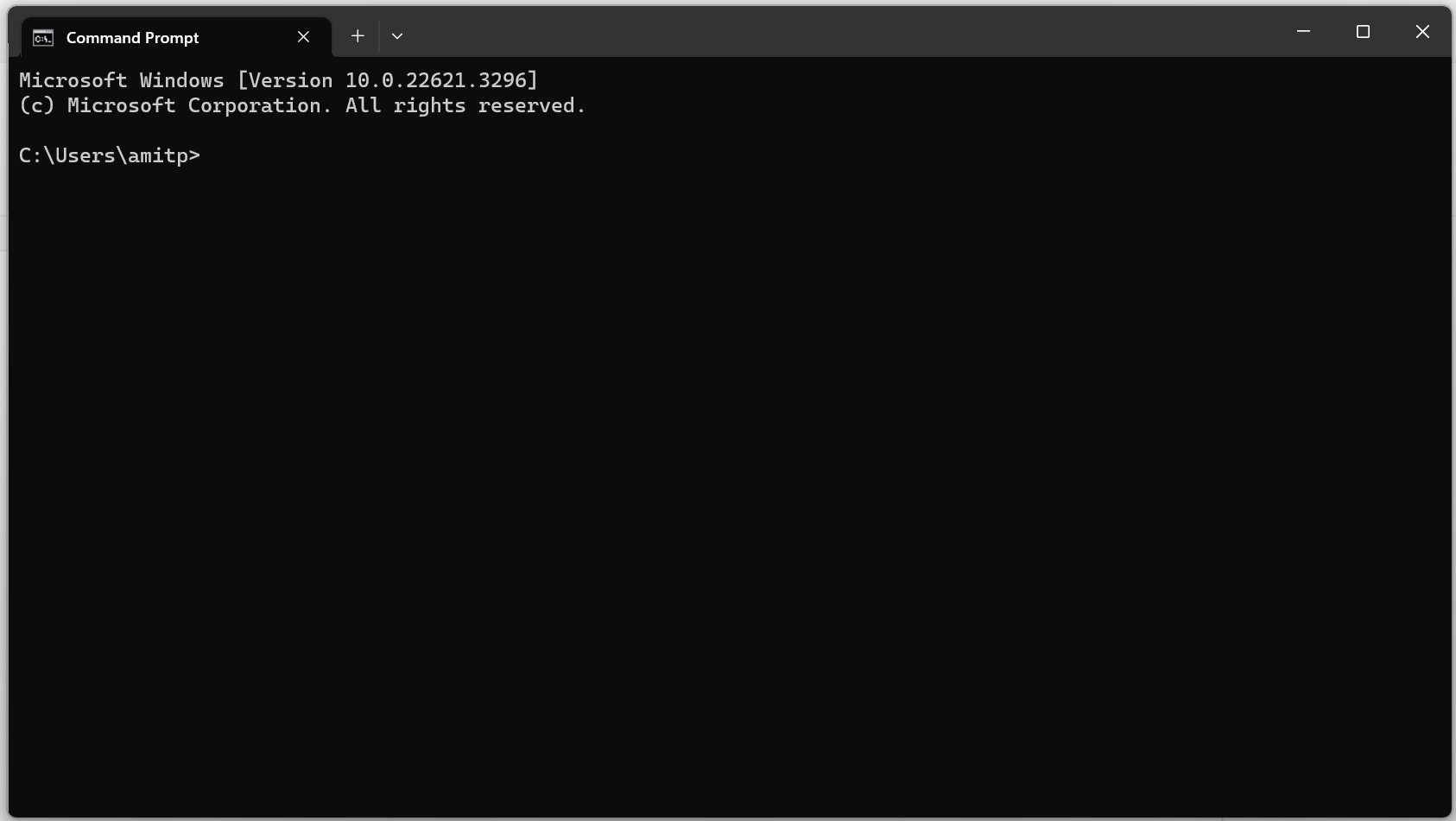
זה הטרמינל, כאן אפשר להקליד פקודות ולבצע פעולות שונות במחשב.
דוגמה לפקודה בסיסית
הפקודה whoami תבקש מהמחשב להציג את שם המשתמש שלנו במחשב:
הקלידו את הפקודה הבאה בטרמינל:
ואז לחצו על מקש האנטר.
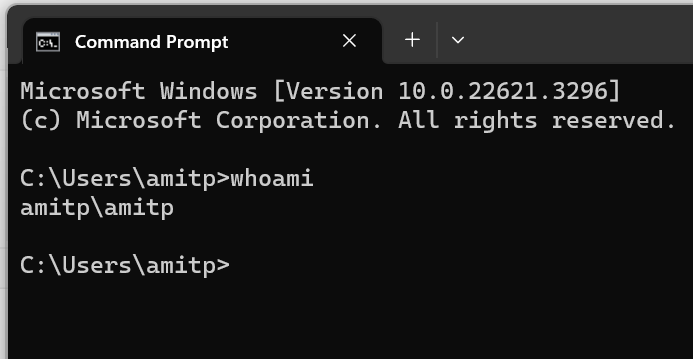
כאן ניתן לראות ששם המשתמש שלי הוא amitp.
- למעשה, נתנו למחשב פקודה- "whoami" והמחשב ביצע את הפקודה שביקשנו, זה הטרמינל :)
- יש עוד הרבה פקודות כמו 'whoami' שנוכל לעשות, אבל לא חייב להכיר את כולם כרגע.
ניוד בין תיקיות דרך הטרמינל
כמו שלמדנו בשיעור הקודם להשתמש בסייר הקבצים כדי לזוז בין תיקיות שונות במחשב ולראות קבצים, נלמד לעשות זאת עם פקודות בטרמינל.
איך לדעת באיזה תיקייה אנחנו נמצאים?
בכל רגע נתון הטרמינל מציג לנו את "הנתיב" שבו אנחנו נמצאים.
- "הנתיב" הוא התיקייה שבו אנחנו נמצאים.
- אם נחזור לטרמינל ונביט בצד שמאל, נוכל לראות את הנתיב שבו אנחנו נמצאים כרגע-
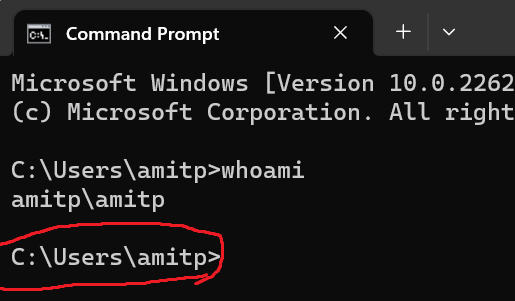
בדוגמה זו, הנתיב הנוכחי הוא:
משמעותו: אנו נמצאים בתוך התיקייה amitp שנמצאת בתוך התיקייה Users, שב כונןC:\.
איך לראות את הקבצים שבתיקייה הנוכחית?
ניתן להשתמש בפקודה dir כדי לראות את כל הקבצים והתיקיות שבתוך הנתיב שלנו:
הריצו את הפקודה הבאה בטרמינל
יוצגו בפניכם כל התיקיות והקבצים שיש בתיקייה הנוכחית:
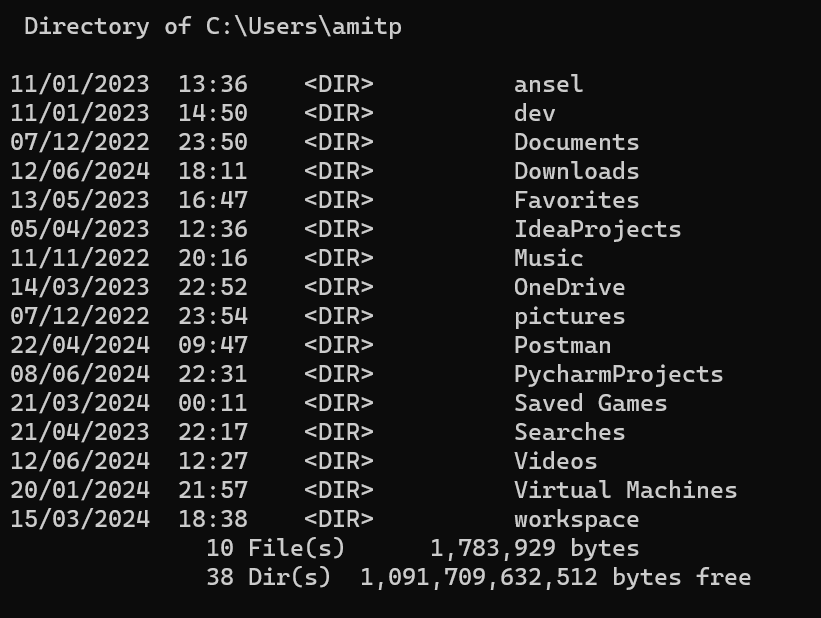
בתמונה אפשר לראות המון תיקיות שיש בנתיב, לדוגמה אפשר לראות את
- התיקייה ansel
- התיקייה dev
- התיקייה Documents
- התיקייה Downloads
ועוד :)
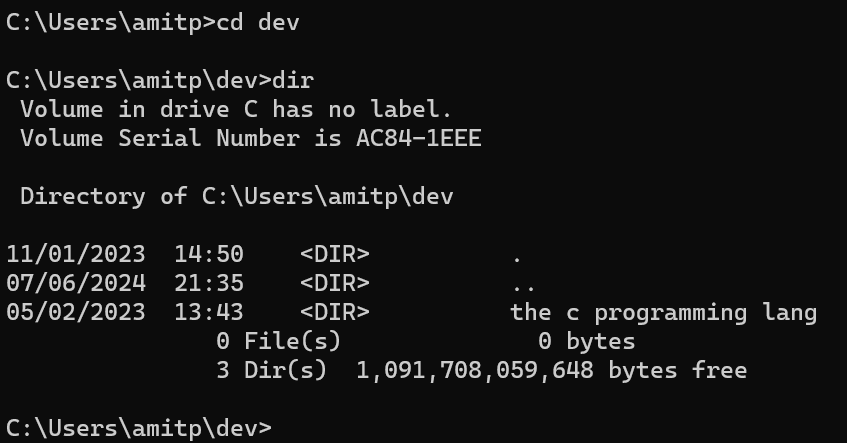
איך להיכנס לתיקייה מסוימת?
כדי להיכנס לתיקייה מסוימת בתוך הנתיב הנוכחי שלנו, נשתמש בפקודה cd (Change Directory):
ואז נריץ שוב dir כדי לראות מה יש בפנים:
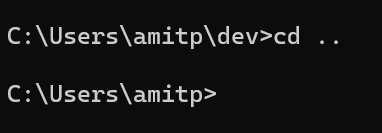
איך לחזור תיקייה אחת אחורה?
אם נרצה לחזור לתיקייה הקודמת, נשתמש ב:
ממשק טקסטואלי (TUI) מול ממשק גרפי (GUI)
בטרמינל אין ממשק גרפי כמו בסייר הקבצים, אלא הכול מבוסס על טקסט. צורת עבודה זו נקראת TUI - Text User Interface (ממשק משתמש טקסטואלי). לעומת זאת, סייר הקבצים משתמש ב-GUI - Graphical User Interface (ממשק משתמש גרפי).
ההבדלים בין TUI ל-GUI
| תכונה | TUI (טרמינל) | GUI (סייר הקבצים) |
|---|---|---|
| דרך שימוש | פקודות טקסט | לחיצות עכבר ותפריטים |
| מהירות פעולה | מהיר (למי שמיומן) | איטי יותר אך נוח |
| גמישות | גבוהה מאוד | מוגבלת לפיצ'רים הקיימים |
| התאמה אישית | ניתן להריץ סקריפטים ואוטומציות | מוגבל להגדרות קיימות |
חזרה קצרה
- הטרמינל הוא תוכנה שמאפשרת לנו להריץ פקודות לניהול המחשב.
- נתיב (Path) מראה לנו באיזו תיקייה אנו נמצאים כרגע.
cdמאפשר לנו לנוע בין תיקיות.dirמציג את הקבצים שבתיקייה.- TUI ו-GUI הם שני סוגים שונים של ממשקי משתמש – טקסטואלי לעומת גרפי.
ככל שתתרגלו יותר שימוש בטרמינל, תוכלו לבצע פעולות מתקדמות במהירות וביעילות!