0.6 הרמת סביבת עבודה הרצאה
פייתון
- בקורס הזה אנחנו נלמד לתכנת בשפת פייתון.
- למה ללמוד פייתון? שפה קלה למתחילים, שפה חזקה מאוד, בין השפות הכי פפולריות כבר המון שנים, שפה מאוד שימושית, אחרי לימוד פייתון יהיה מאוד קל ללמוד שפת תכנות אחרות.
התחלה
- בהרצאה הזו אנחנו נארגן סביבת עבודה לפיתוח בפייתון.
- סביבת עבודה או באנגלית: "IDE", זה תוכנה שמתכנתים משתמשים בה כדי לפתח קוד, בשביל פייתון אנחנו נשתמש בתוכנה PyCharm כסביבת עבודה. זוהי סביבה מצויינת ואני מאוד ממליץ עלייה.
- בכל ההדגמות אשתמש במחשב ווינדוס באנגלית, ממליץ לכם להעביר את הווינדוס שלכם לאנגלית כדי שתוכלו לעשות את ההכנה בצורה קלה יותר.
סביבת עבודה
-
הורדת PyCharm community edition:
- תפתח את הלינק הבא: https://www.jetbrains.com/pycharm/download/?section=windows
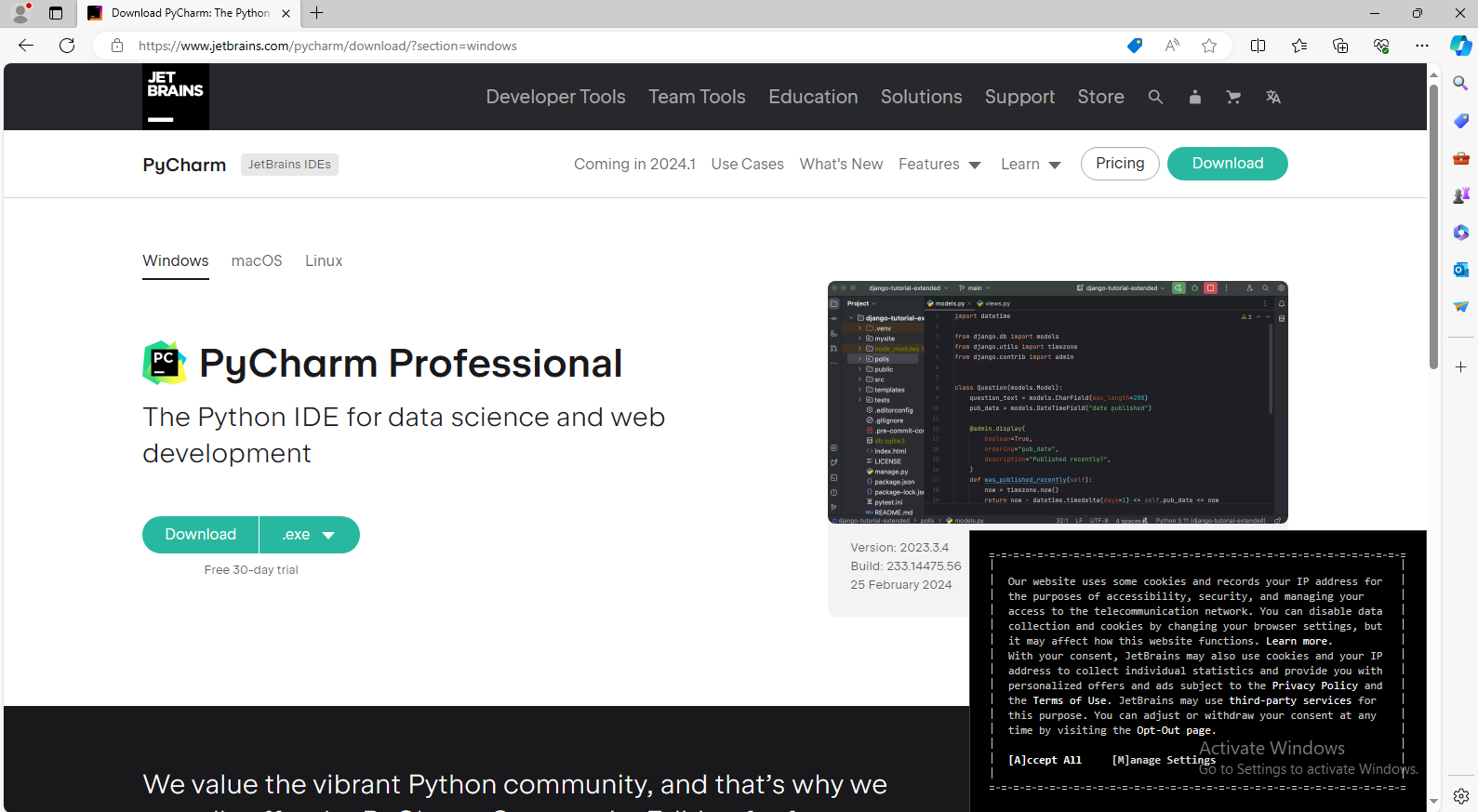
- שימו לב לגלול למטה בעמוד ולהוריד רק את PyCharm Community edition לא את הProfessional, יש גרסא בתשלום וגרסא בחינם.
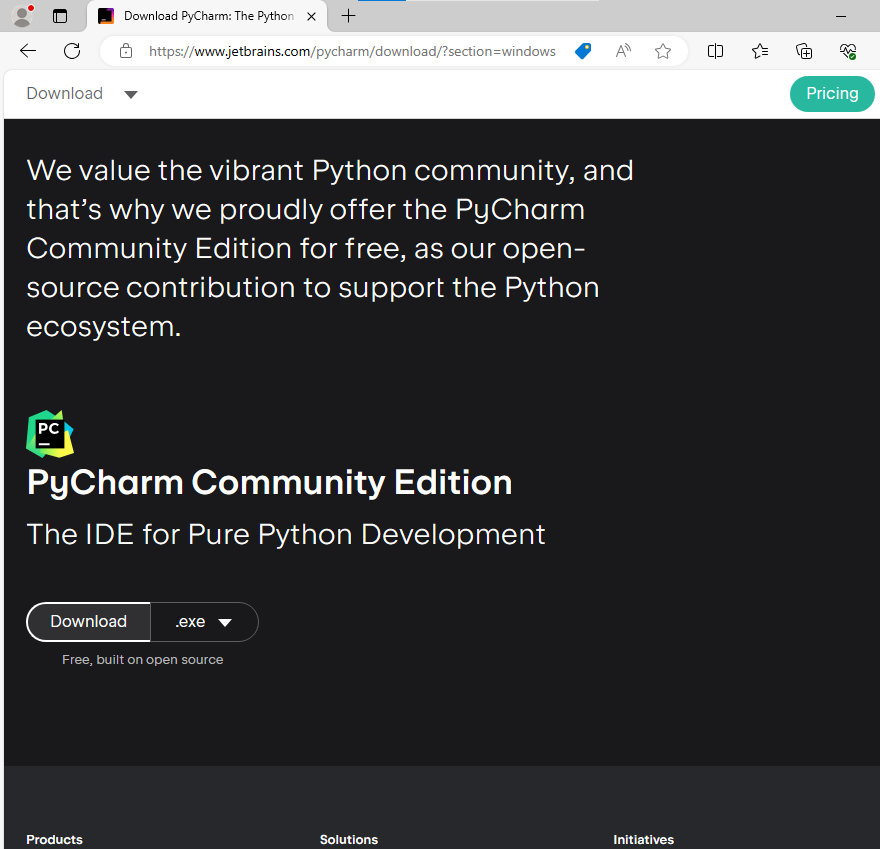
- תלחץ על הכפתור "download" (הורדה)
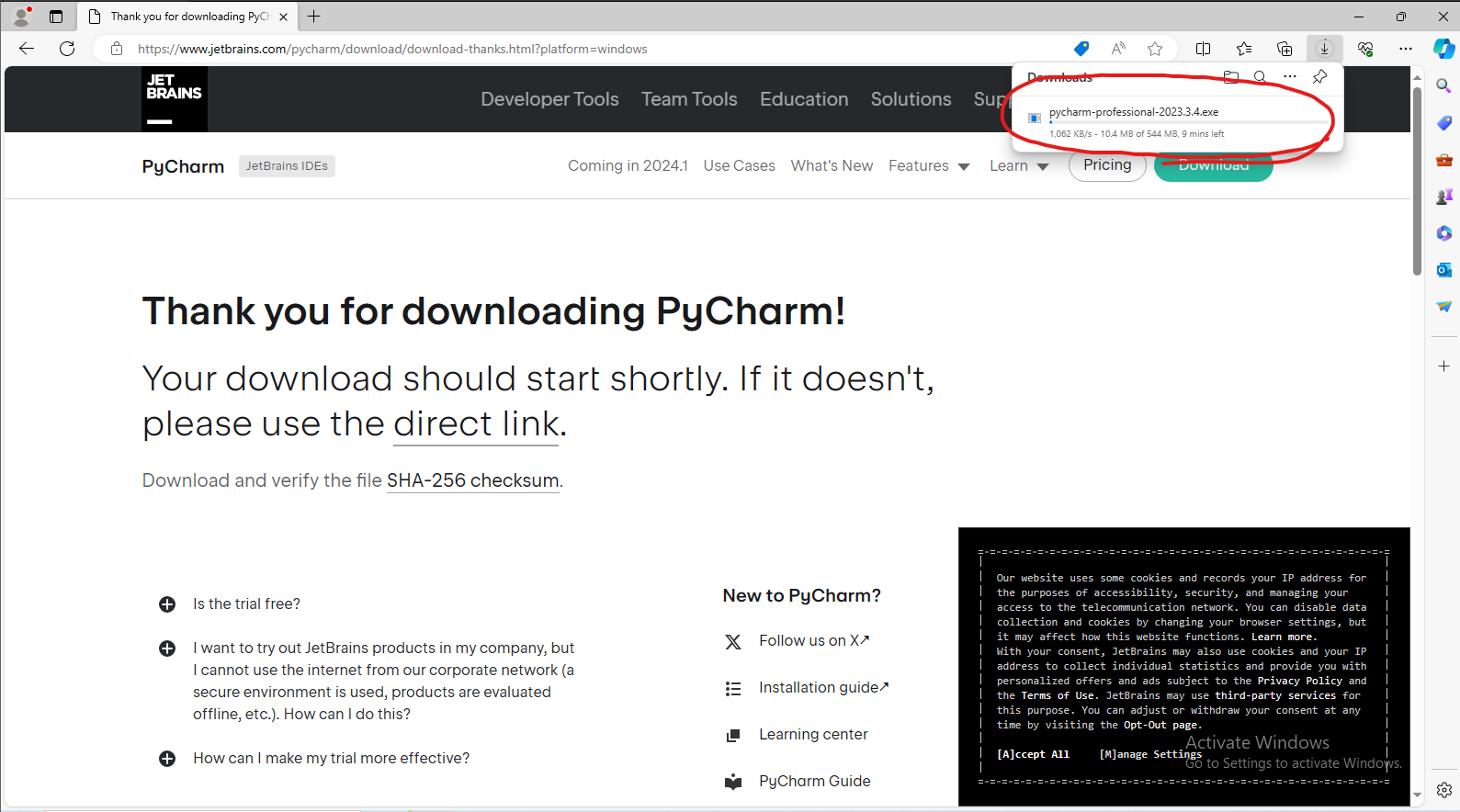
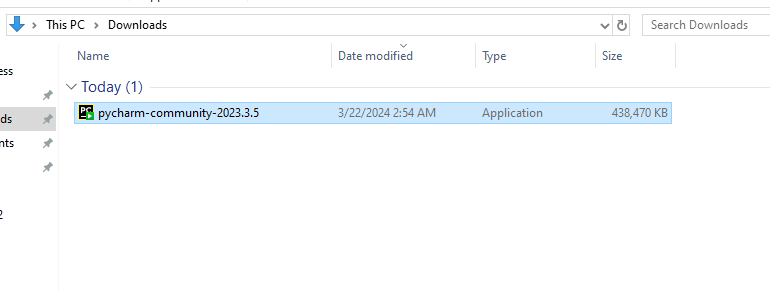
- תריץ את הinstaller (המתקין) כדי להתחיל להתקין את PyCharm
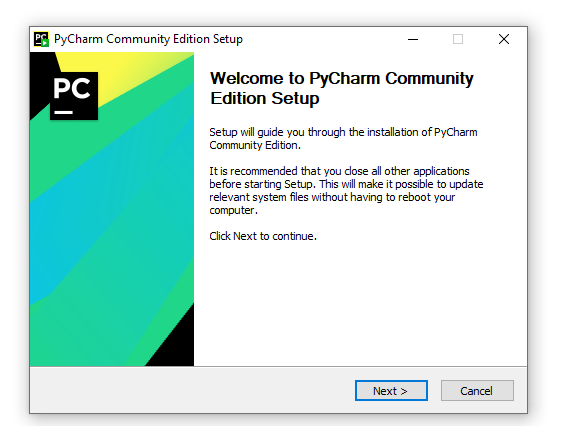
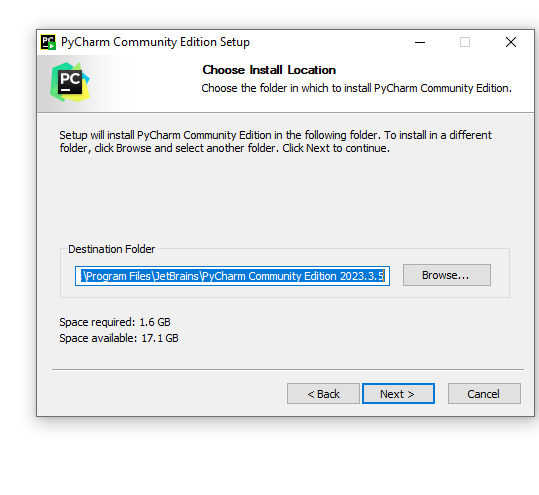
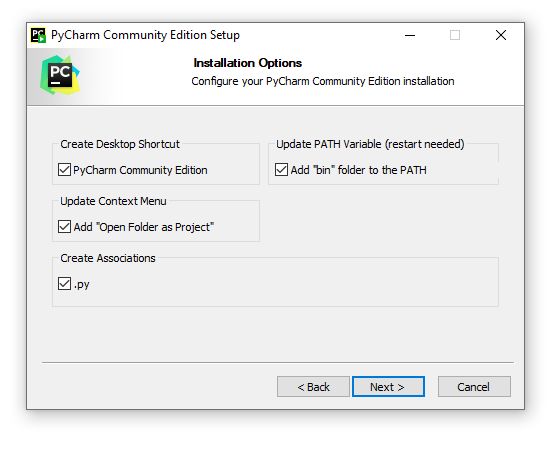
- תמלא את כל הריבועים ב "וי"
- ההתקנה הסתיימה, עכשיו צריך לרסט את המחשב
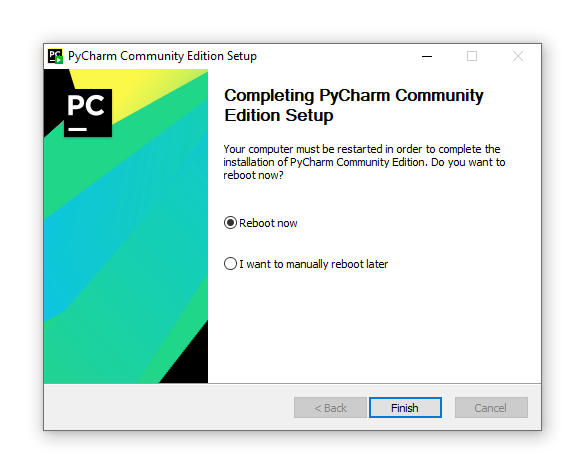
- עכשיו אפשר למחוק את הinstaller שהורדנו קודם.
- תפתח את הלינק הבא: https://www.jetbrains.com/pycharm/download/?section=windows
-
לאחר שהורדנו PyCharm נפתח את התוכנה
- לחצו על continue אחרי שלחצתם על confirm
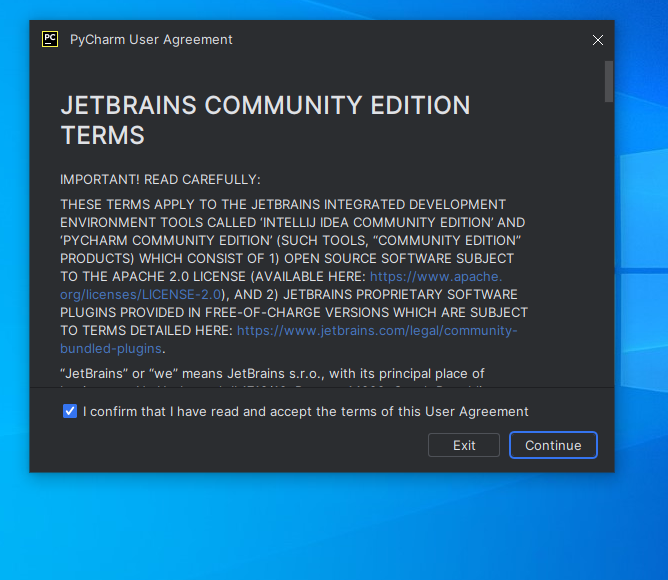
- לחצו על continue אחרי שלחצתם על confirm
- ניצור פרויקט חדש (create new project)
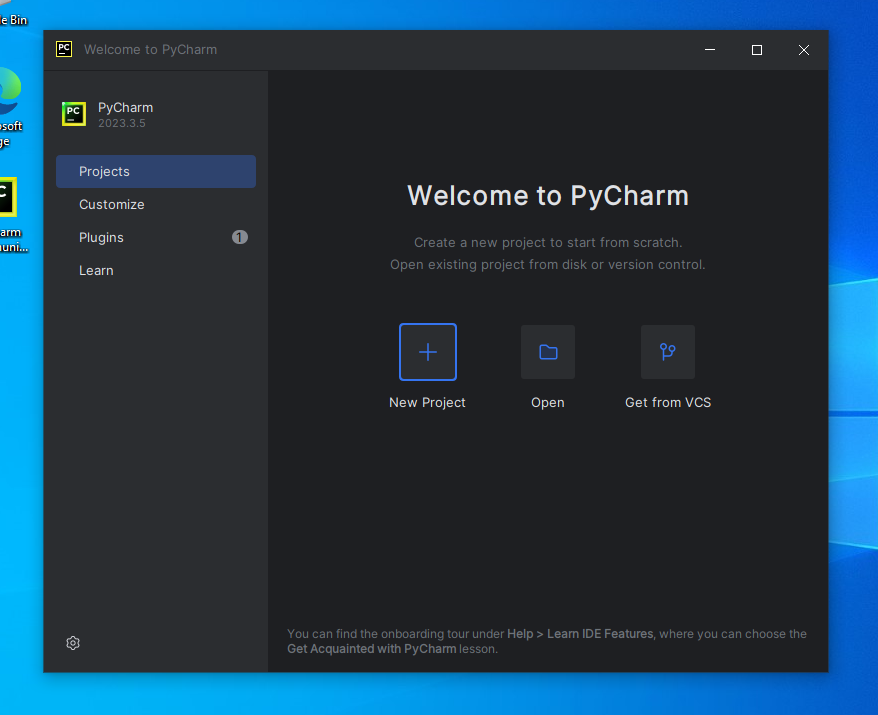
- תנו שם לפרויקט שלכם, לשלי קראתי "hello_world"
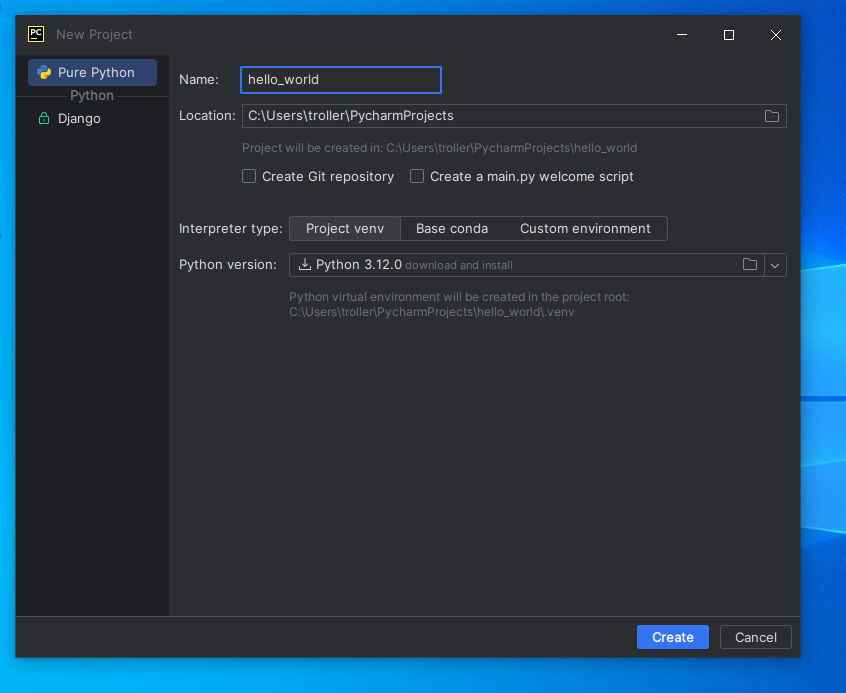
- שימו לב שבגלל שזה פרויקט ראשון, יקח לו הרבה זמן להטען כי pycharm צריך להוריד python, שימו לב שאתם מחכים עד שכל העמודות טעינה מסתיימות, שימו לב גם לאחת בתחתית העמוד.
- תנו שם לפרויקט שלכם, לשלי קראתי "hello_world"
- נצור קובץ פייתון חדש (קובץ עם סיומת .py)
- לחצו מקש ימיני על התקייה של הפרויקט שלנו בשמאל למעלה
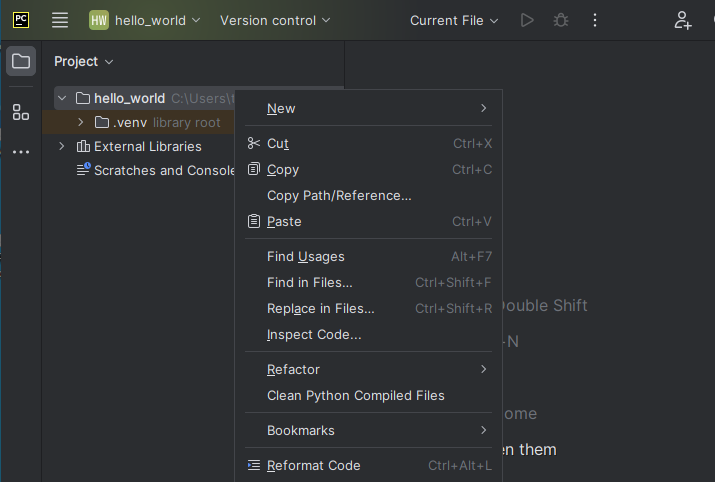
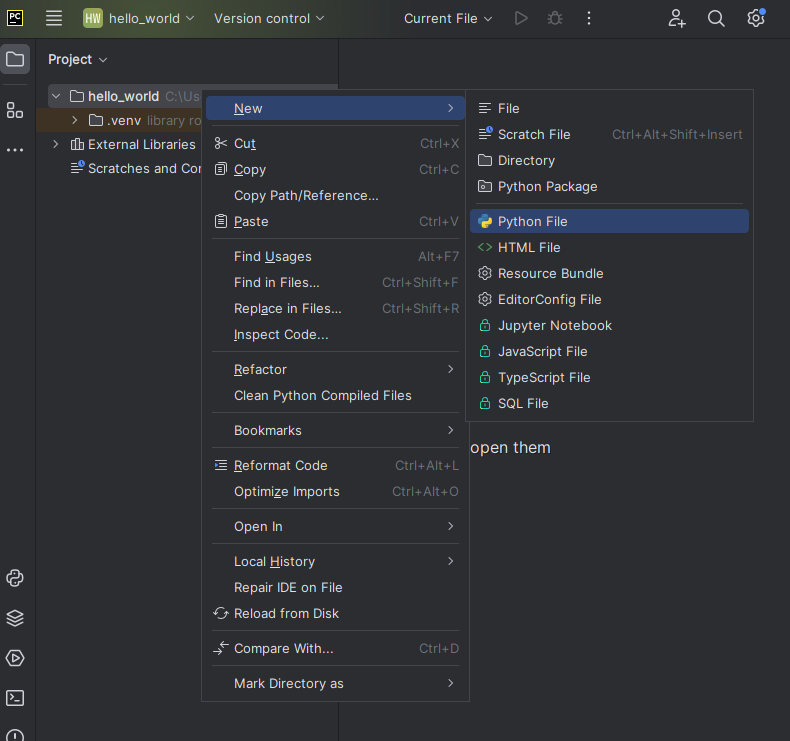
- בחרו בNew ולחצו על Python File
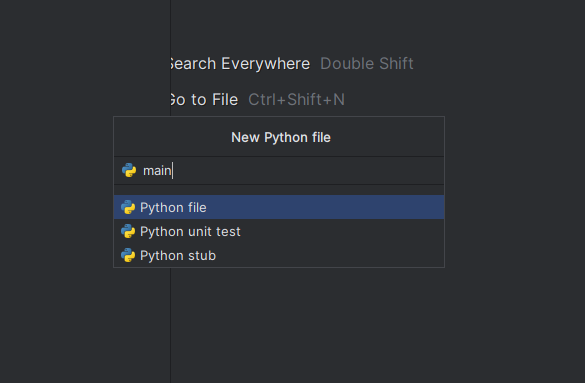
- עכשיו אנחנו בוחרים שם לקובץ פייתון שלנו, תמיד נקרא לקובץ הראשון main מתוך קונבנציה
- לחצו מקש ימיני על התקייה של הפרויקט שלנו בשמאל למעלה
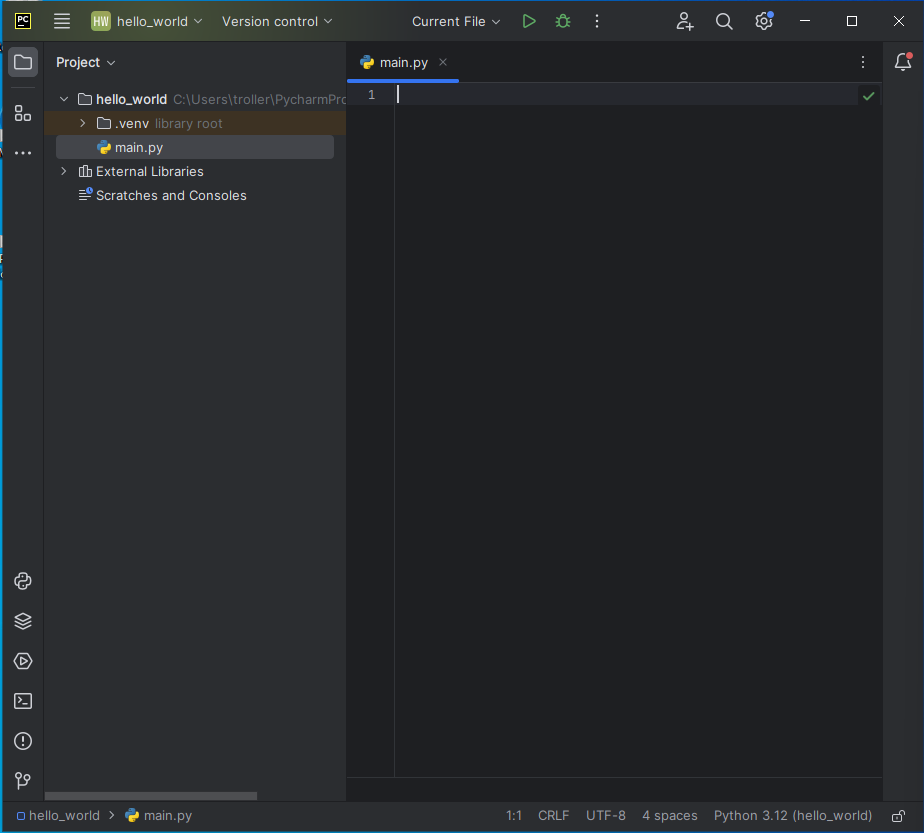
- אפשר לראות שנפתח לנו הקובץ ואפשר להתחיל לערוך אותו.
- נתחיל לכתוב קוד, כרגע כתבו את השורת קוד הבאה:
שורה זו תדפיס על המסך את ההודעה "Hello World!"
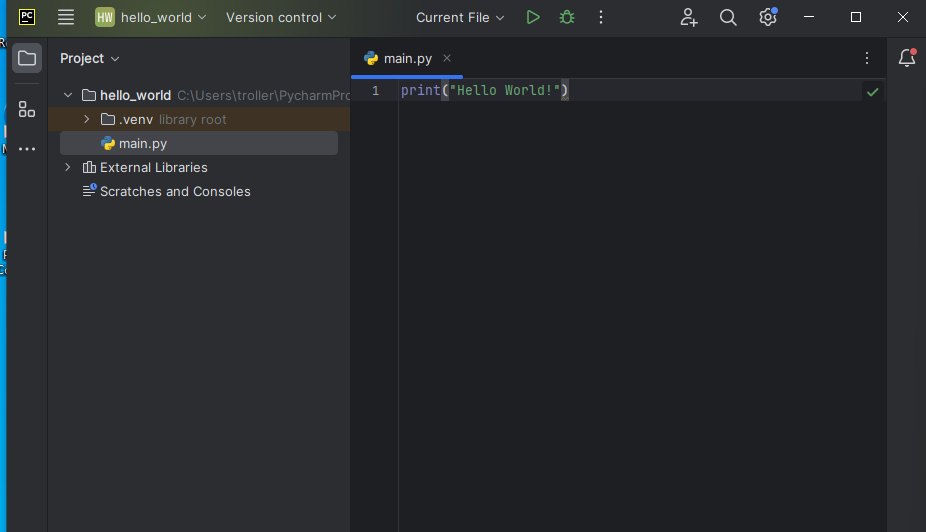
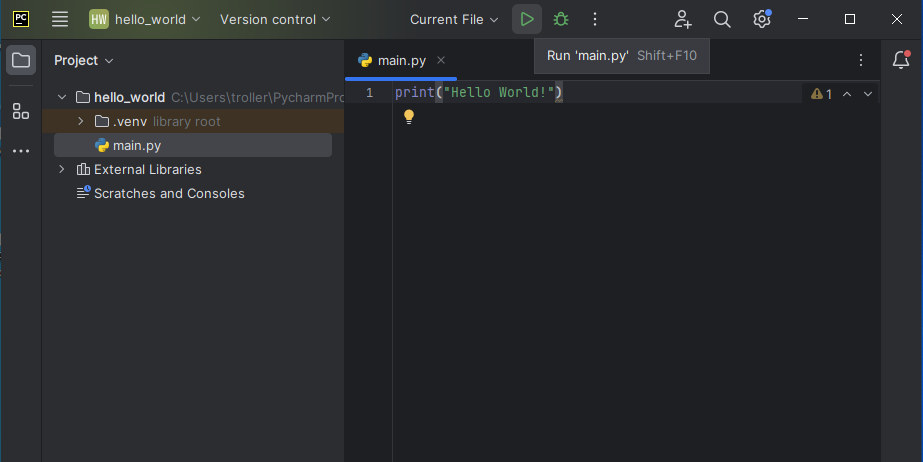
- כדי להריץ את הקוד שכתבנו בPyCharm נוכל ללחוץ על הכפתור הירוק למעלה,
- ניתן לראות את התוצאה של התוכנה שלנו בלשונית למטה, שמראה כי התוכנה הדפיסה למסך "Hello World!"
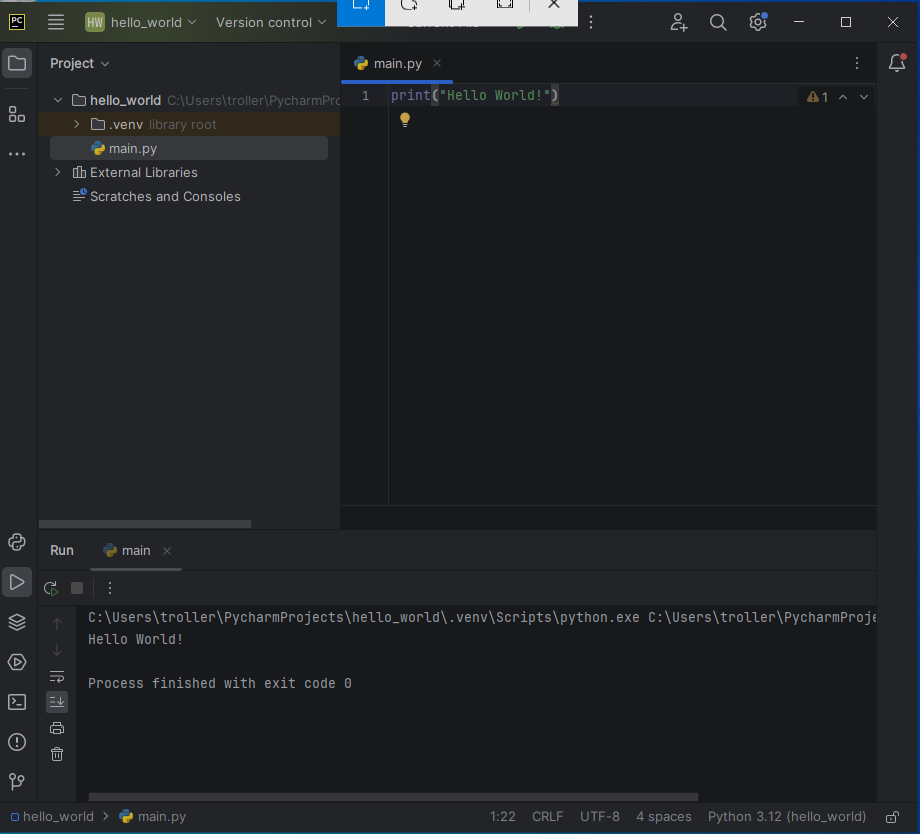
- מזל טוב! השתמשנו ביחד בPyCharm כדי לכתוב את התוכנה הראשונה שלנו.
- פייתון אינטרקטיבי בPyCharm
- לפעמים כדי לבדוק דברים, נרצה להריץ שורות פייתון מבלי לפתוח קובץ חדש ולהריץ, אפשר לעשות זאת באמצעות לחיצה על Python Console
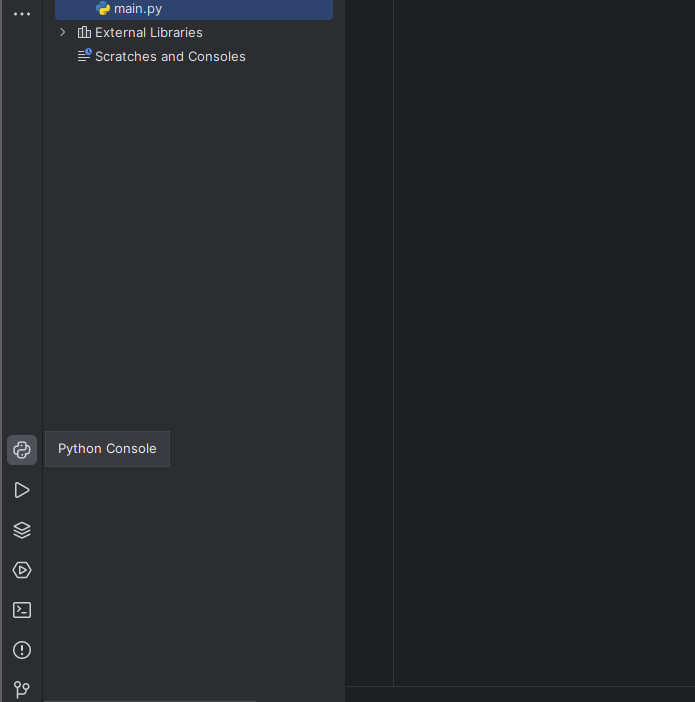
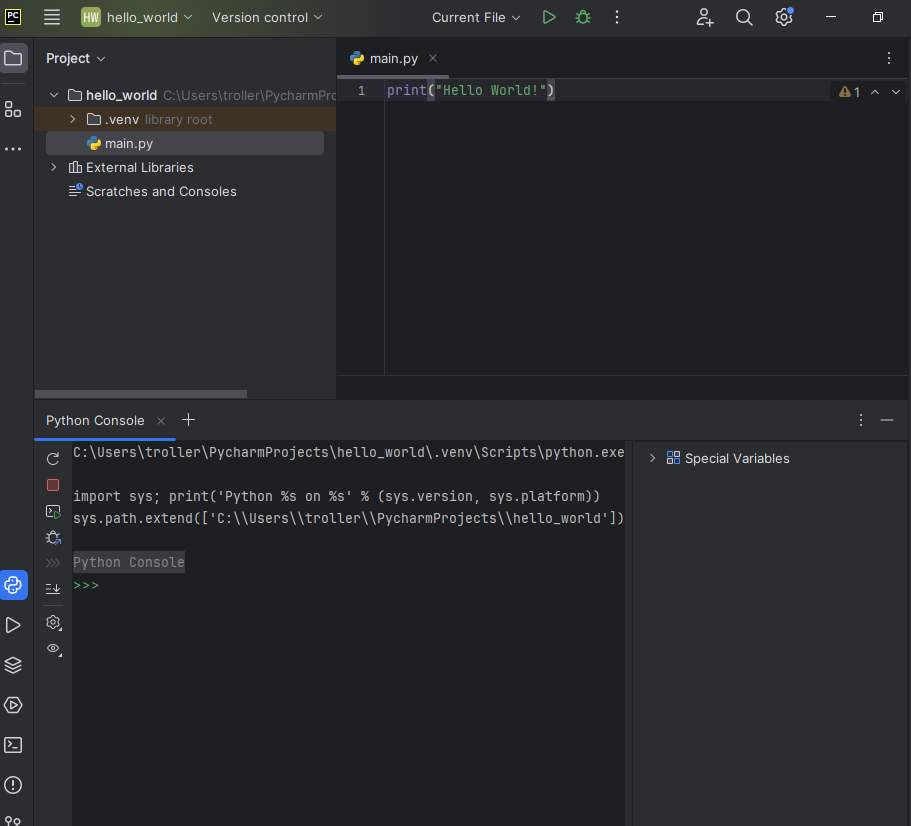
- פה תוכלו לכתוב כל פקודת פייתון ולהריץ אותה, בואו נכתוב
print("Hello World!")
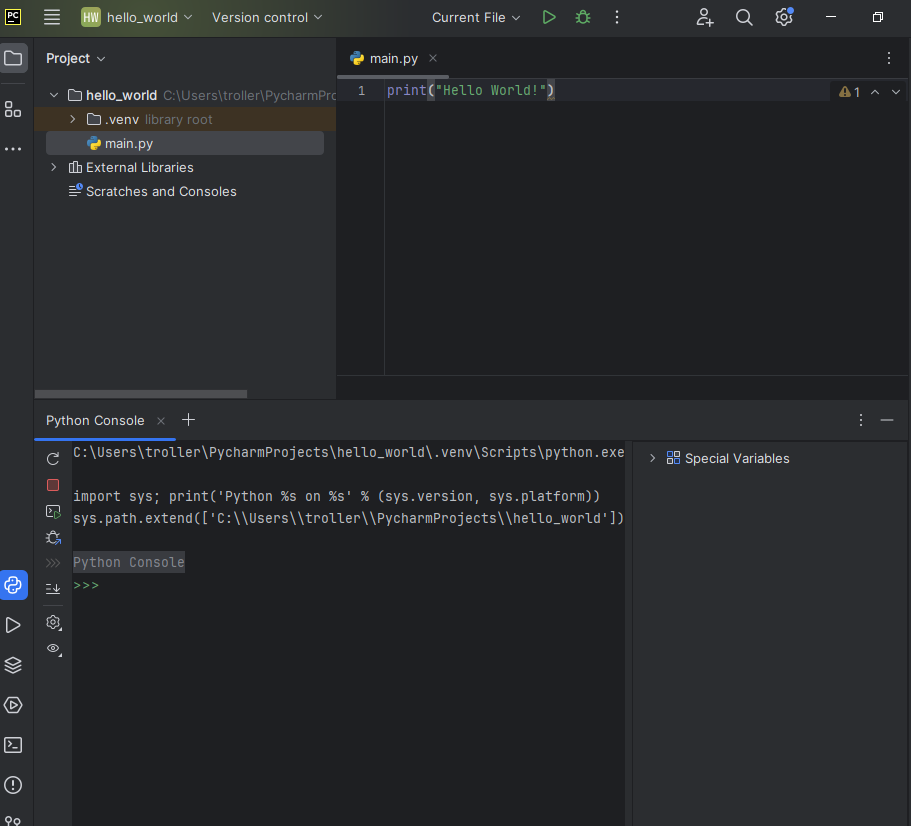
- לפעמים כדי לבדוק דברים, נרצה להריץ שורות פייתון מבלי לפתוח קובץ חדש ולהריץ, אפשר לעשות זאת באמצעות לחיצה על Python Console
- אפשר להריץ קובץ פייתון בעצמנו באמצעות הterminal, (אם שכחתם מה זה terminal מוזמנים לחזור לקורס "הפעלת מחשב בסיסי" שקיבלתם עם הקורס הזה.)
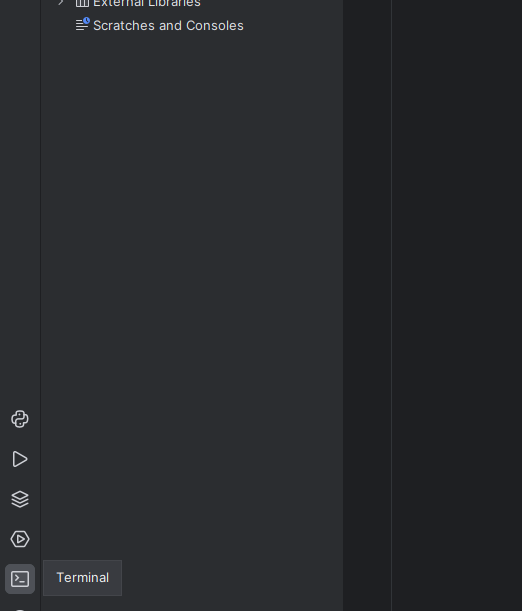
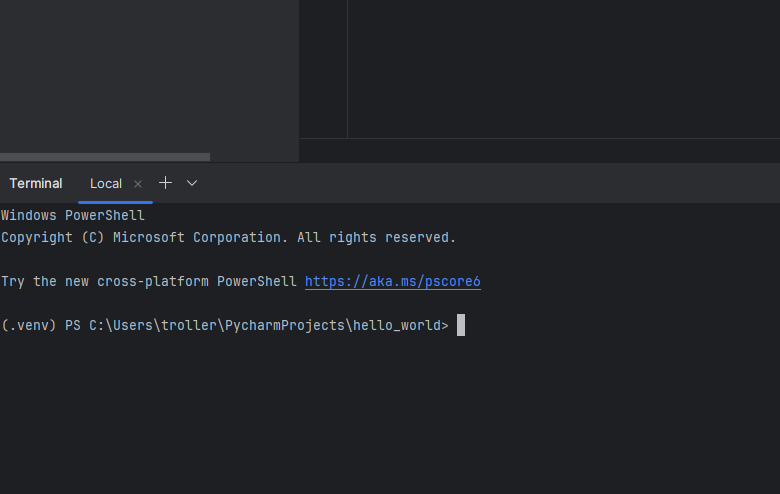
- פה נוכל לכתוב את הפקודה dir כדי לראות איזה קבצים יש לנו בתקייה,
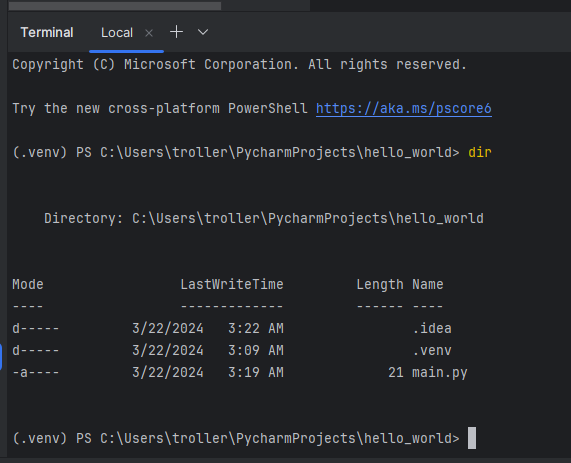
- נוכל עכשיו להריץ את הקובצ פייתון שערכנו קודם
main.pyבאמצעות הפקודה הבאה:python main.py
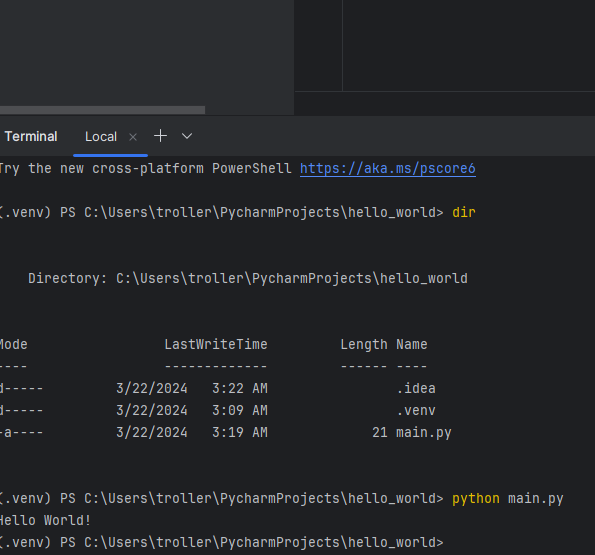
- ניתן לראות שהקובץ פייתון הצליח לרוץ בהצלחה!
- פה נוכל לכתוב את הפקודה dir כדי לראות איזה קבצים יש לנו בתקייה,
סיכום
- בשיעור השתמשנו בPyCharm כדי לכתוב ולהריץ קבצי פייתון,
- למדנו איך להשתמש בפייתון אינטרקטיבי בPyCharm
- למדנו איך בעצמנו באמצעות הטרמינל של PyCharm איך להריץ קבצי פייתון
הרחבה
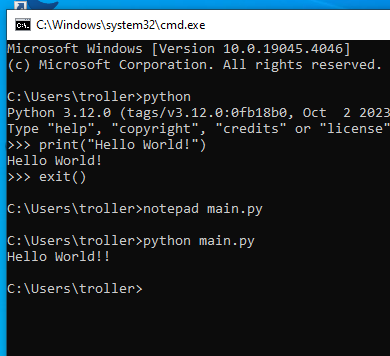
- לפעמים נרצה להשתמש בפייתון אינטרקטיבי, או יכולת פשוטה של להריץ קבצי פייתון מבלי לפתוח / להוריד את PyCharm, וזה אפשרי.
- לאחר שפתחנו את PyCharm הזכרתי שהוא הוריד לנו פייתון על המחשב, ככל הנראה הפייתון ירד לכם בנתיב הבא:
C:\Users\troller\AppData\Local\Programs\Python\Python312
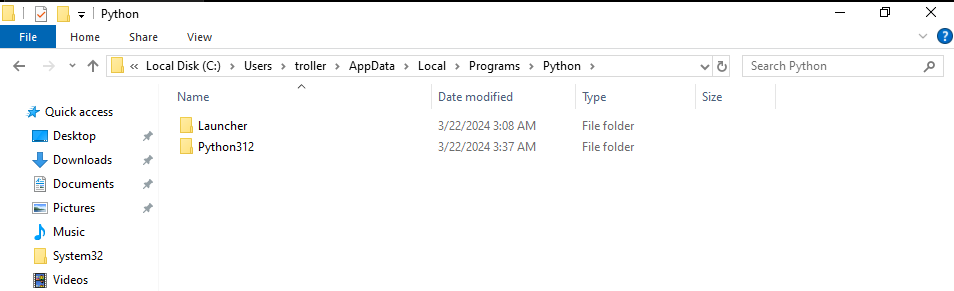
- שימו לב שבנתיב נמצא השם של הuser שלי "troller", אז כדי למצוא את הנתיב במחשב שלכם תצטרכו להתאים את הנתיב לשם של המשתמש שלכם.
- בתקייה שנפתחה תפתחו את Python,
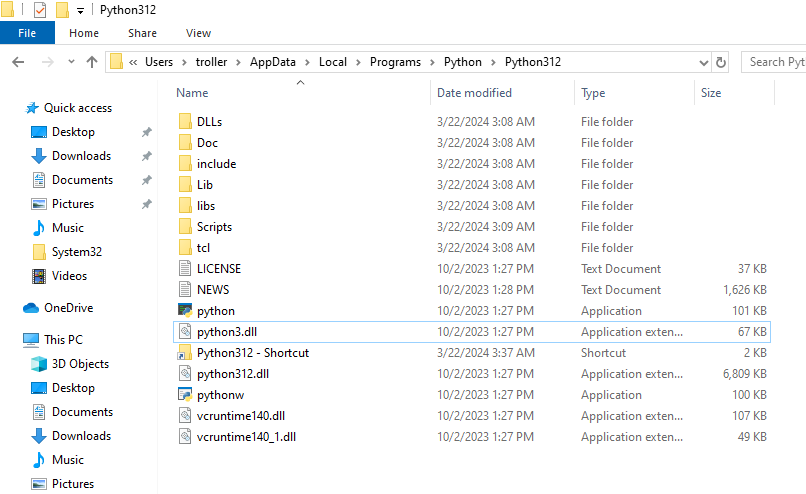
- כאן נמצאים כל הקבצים של פייתון, כדי שנוכל לגשת ממש דרך הטרמינל של המחשב שלנו לכל הקבצים שנמצאים פה ישירות, אנחנו צריכים להעתיק את הנתיב של התקייה הזו, לחצו על הנתיב למעלה והעתיקו
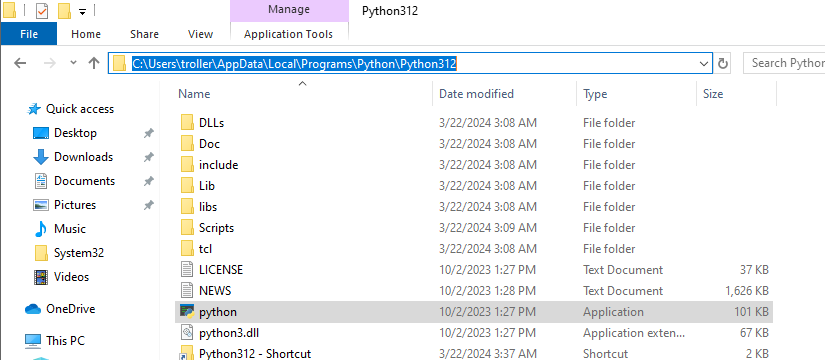
- פתחו את החיפוש עם
winkey, כתבו "environment properties" ולחצו אנטר
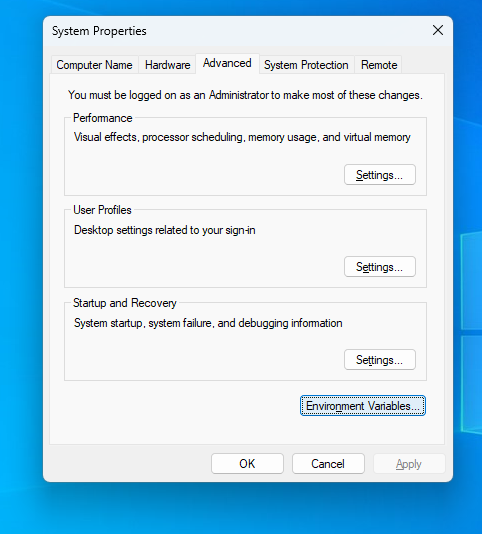
- לחצו על "Envrionment Variables"
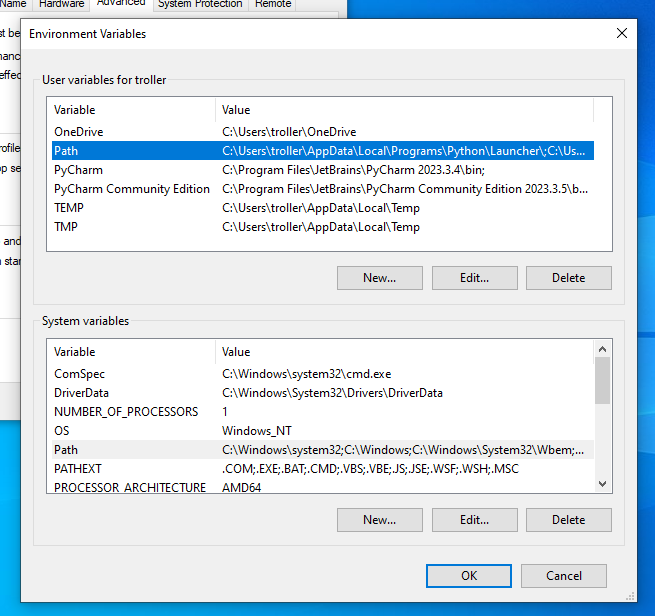
- לחצו על Path
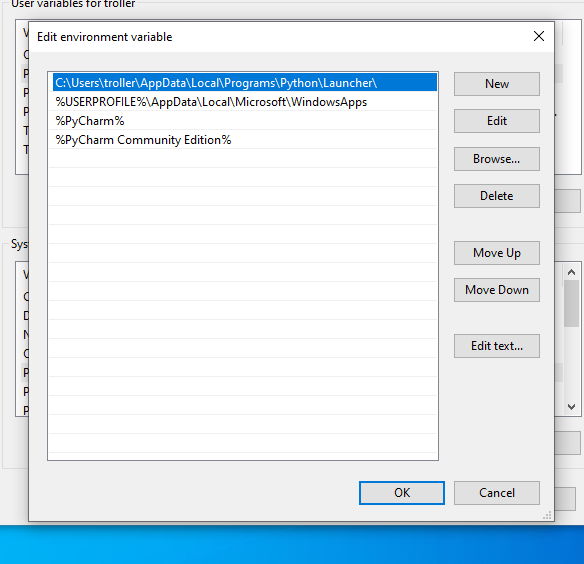
- לחצו על New וכתבו את הנתיב שהעתקנו ממקודם ואנטר
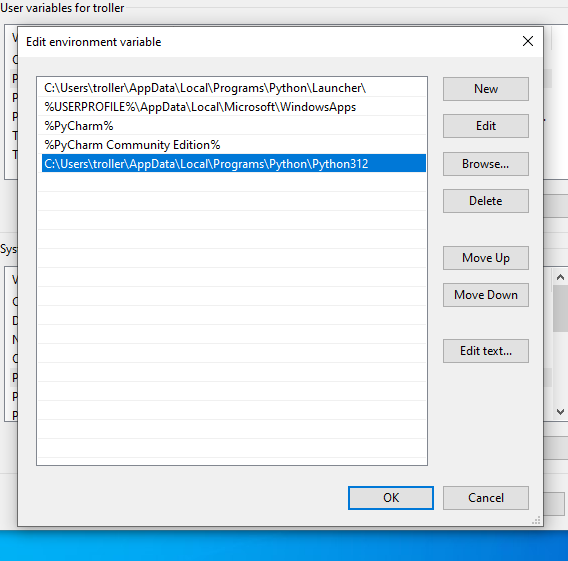
- עכשיו לחצו על move up מספר פעמים עד שהנתיב שלנו יהיה הכי גבוהה
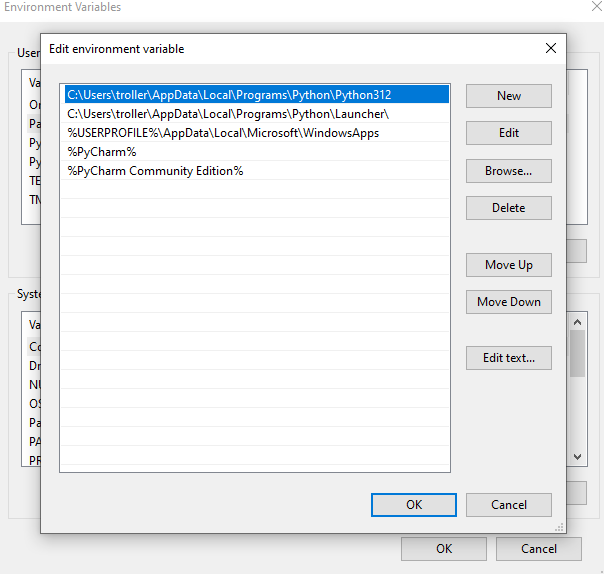
- עכשיו אפשר ללחוץ על ok
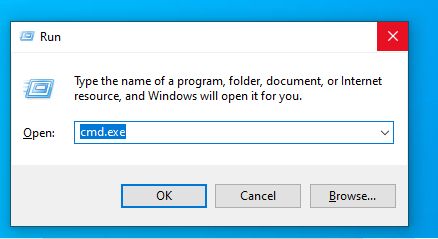
- פתחו את הטרמינל:
winkey+rוכתבו cmd.exe
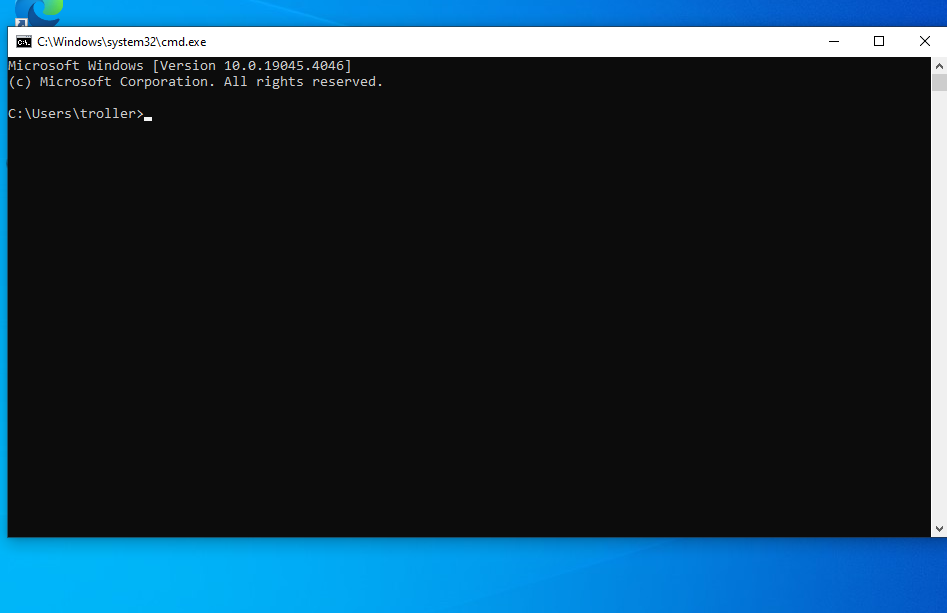
- עכשיו אפשר לכתוב את הפקודה
pythonכדי לפתוח פייתון אינטרקטיבי
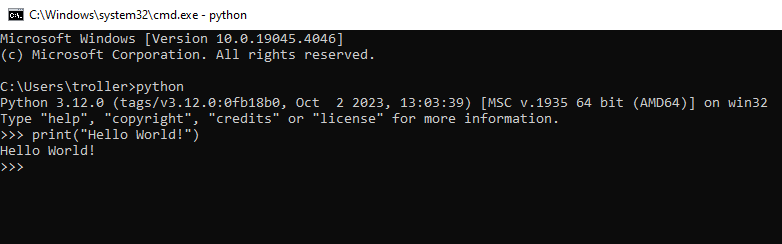
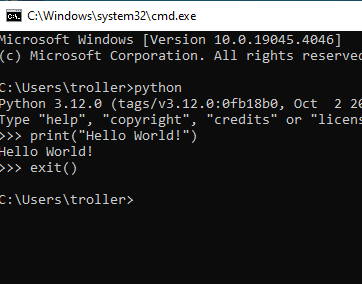
- נצא מהפייתון האינטרקטיבי עם שורת קוד
exit()
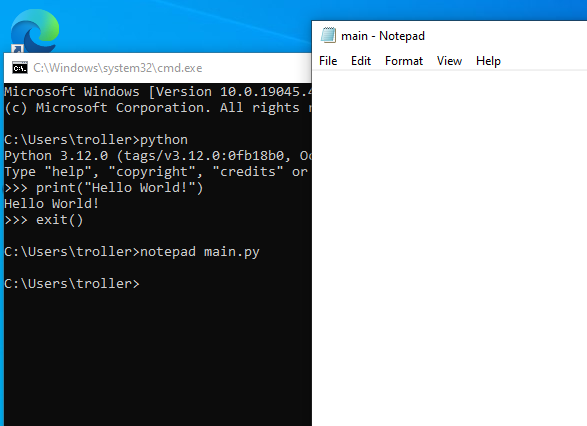
עכשיו נצור קובץ פייתון חדש עם הפקודה:notepad main.py, פקודה זו פותחת לנו עורך טקסט שאפשר להשתמש בו כדי לערוך קבצים.
נכתוב קובץ פייתון:
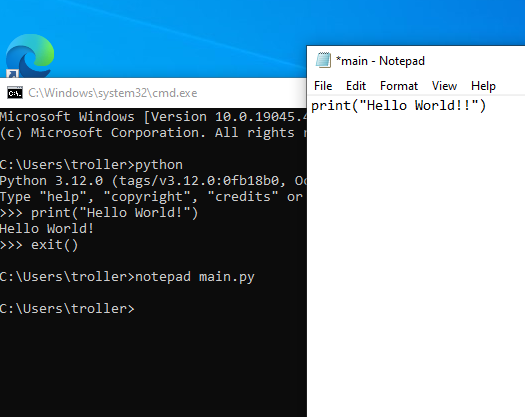
נלחץ על control + s כדי לשמור את העריכה ונצא מnotpad
ועכשיו נריץ את הקובץ פייתון עם הפקודהpython main.py