8.5 בקרת גרסאות 1 פתיח הרצאה
בקרת גרסאות - version control
- אנחנו נשמור כל "גרסה" של הקוד שלנו ב"מערכת בקרת גרסאות", מה זה אומר?
- בכל פעם שאנו מוסיפים פיצ'ר חדש בקוד שלנו, נרצה לשמור אותו בתוכנת "בקרת גרסאות" שתשמור היסטוריה שלמה של כל הקוד שלנו.
- יש לבקרת גרסאות כמה יתרונות:
- שמירת היסטוריה שלמה של הקוד: תמיד תוכל לחזור אחורה לגרסאות ישנות של הקוד
- ניהול גרסאות שונות לקוד: תוכל לנהל גרסאת פרודקשן וגרסאת אינטגרציה לקוד.
- שמירת הקוד על שרת מרוחק: במקום לשמור את הקוד על המחשב ולהתסכן שהקוד עלול להימחק, נוכל לשמור אותו על שרת מרוחק שמנהל בקרת גרסאות.
- עבודה בצוות: כאשר הקוד שמור בענן, קל יותר לפתח ביחד עם כמה מפתחים, ובנוסף כאשר קיימת היסטוריה שלמה של הקוד יהיה קל יותר למפתחים אחרים להבין את הקוד ולקרוא אותו.
- מציאת באגים: כאשר נמצא באג בקוד, תמיד נוכל לחזור כמה גרסאות אחורה ולמצוא את הבאג ובאיזה גרסא הוא התחיל.
גיט - git
- גיט זה תוכנת בקרת הגרסאות הכי פפולרית היום.
- משתמשים בגיט בכל מקום
- זה סטנדרט ומקובל בכל התעשייה
- קל ופשוט מאוד ללמוד גיט
- גיט מאפשר לנו לנהל גרסאות לקוד שלנו ישירות על המחשב וגם על שרת מרוחק
התקנת גיט
- בתוכנת PyCharm מותקן גיט
- אפשר להתקין גיט גם בקישור הבא: https://gitforwindows.org/
גיט
- נלמד איך לתפעל גיט על המחשב שלנו.
הפעלת גיט בפרויקט
- כדי להפעיל גיט בפרויקט שלכם כתבו את הפקודה בתקיית הפרויקט שלכם:
- כרגע יצרתם "גיט רפוזטורי" חדש, או באנגלית - "git repository"
- שימו לב - כשאנחנו יוצרים פרויקט PyCharm חדש נוצר אוטמטית גיט רפו לפרויקט שלכם.
גיט קומיט - commit
- אז יצרנו פרויקט גיט חדש, התחלנו לכתוב קוד ועכשיו אנחנו רוצים להעלות את הקוד שכתבנו לגיט רפו, קודם כל - נרצה לראות את הקוד שנוסף לפרויקט, נעשה זאת באמצעות הפקודה:
- נבחר איזה קבצים אנחנו נרצה להעלות לגיט באמצעות הפקודות:
- נוכל גם לבחור את כל הקבצים בפקודה אחת:
- עכשיו אחרי שבחרנו איזה קבצים נרצה לעלות, נעלה אתם לגיט באמצעות הפקודה "גיט קומייט"
- מעולה! העלנו את הקוד שבחרנו בהצלחה לגיט. מה אם נרצה להוסיף עוד קוד?
- נוסיף עוד קוד ונחזור על הפקודות שהרצנו כדי להעלות גם אותו:
- נשתמש בפקודה
git logכדי לראות את כל הקומייטים שהעלנו עד כו.
- מעולה, כך נוכל להשתמש בגיט כדי להעלות את הקוד שלנו וליצור כמה גרסאות שונות.
עץ הגיט
- כדי לשפט את גיט נצייר אותו כמו עץ
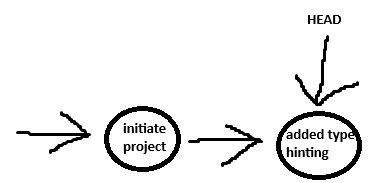
- ניתן לראות בציור שעשינו 2 קומייטים, בציור "HEAD" זה מבציע שאומר איפה שאנחנו נמצאים כעט בפרויקט (איזה קומייט אנחנו כרגע)
גיט צ'ק אוט - checkout
- אז יצרנו כמה גרסאות של הקוד, כמה קומייטים שונים. מה אם נרצה לראות את ההיסטוריה של הקוד שלנו? נוכל להתחבר לקומייטים שונים באמצעות הפקודה הבאה:
- נצטרך לבחור קומייט שאליו אנחנו רוצים להתחבר, נוכל לראות את כל הקומייטים באמצעות
- נבחר קומייט לפי ID , למשל נבחר את הקומייט הראשון שלנו ונריץ
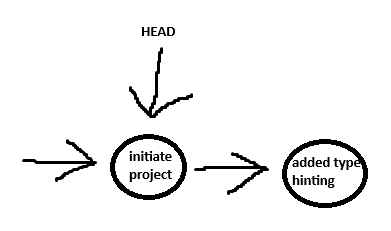
- כעט אנחנו מסתכלים על הקומייט הראשון, נוכל לחזור לקומייט הקודם שלנו באמצעות שוב הרצת
git checkout
ענפי גיט - git branches
- מה אם נרצה לעשות מאותו חלק בקוד כמה פעמים קומייט? כך שיהיה לנו את העץ הבא:
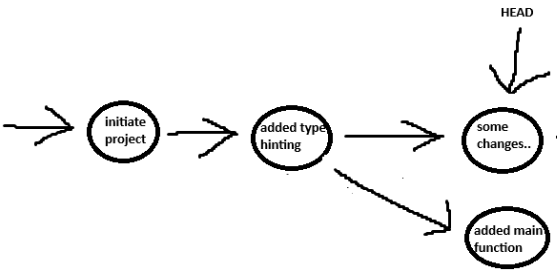
הדבר הזה נקרא "ענפי גיט" - ענפי גיט מאפשרים לנו לצור שני גרסאות שונות של הקוד שלנו, דוגמאות לשימושים:
- גרסת פרודקשן: נוכל לעשות ענף של הקוד שהוא במצב של פרודקשן, בלי באגים ובלי בעיות
- גרסת פיתוח: נוכל לעשות ענף של הקוד שהוא במצב פיתוח, משמע עלול להיות בו באגים, ושם נפתח את הקוד בעיקר
- הוספת פיצ'ר כלשהו: כשנרצה להוסיף פיצ'ר לקוד נוכל לפתוח ענף חדש שיוצא מהגרסת פיתוח שבו נוכל לכתוב את הפיצ'ר החדש, כך נאפשר למתכנתים אחרים לעבוד על פיצ'רים אחרים בקוד מבלי להפריע להם.
- כדי לראות את כל הענפים שיש לנו בפרויקט, נריץ את הפקודה:
- אפשר לראות שהענף הראשי בכל פרויקט נקרא "main" והוא ענף שנוצר אוטומטית בכל פרויקט.
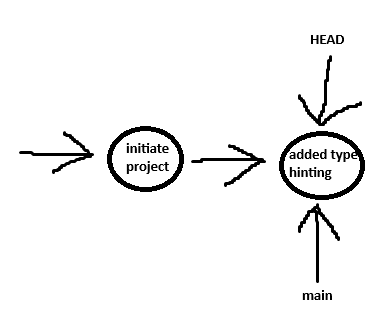
- אנחנו יכולים להוסיף ענפים מהקומייט הנוכחי באמצעות הפקודה:
- ניתן לראות שיצרנו ענף חדש בשם "dev"
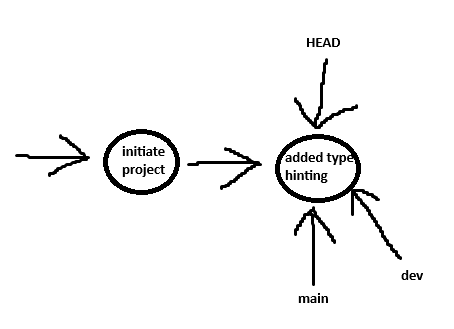
אם נריץ את הפקודה "git branch" נוכל לראות את הענף החדש שיצרנו וגם נראה שכרגע אנחנו מסתכלים בענף "main", - אנחנו יכולים להשתמש בפקודה
git checkoutכדי להחליף בין ענפים
- החלפנו לענף של dev, והוספנו קוטמייט, איך יראה העץ עכשיו?
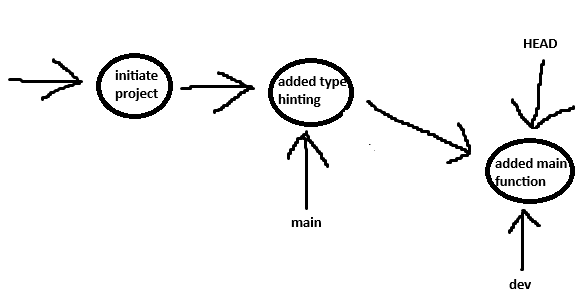
- אנחנו יכולים לחזור לענף "main" תמיד
- עכשיו בואו נוסיף קומייט לענף "main", קודם נעבור אליו ואז נעשה קומייט
- עכשיו העץ יראה כך:
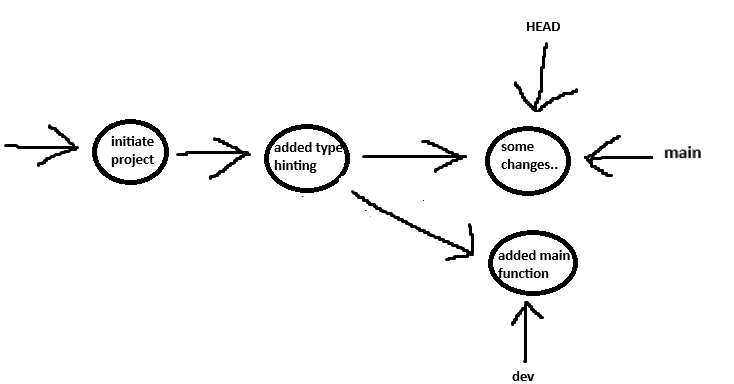
- עכשיו יש לנו 2 גרסאות שונות של קוד! גרסא שנקראת main וגרסא שנקראת dev.